0:00
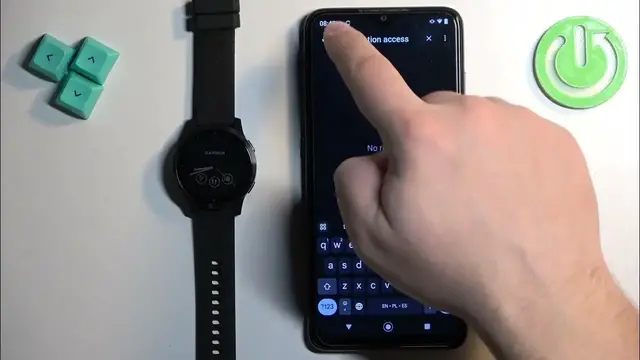
Witajcie! Przed sobą mam Garmin Vivoactive 4S
0:04
i pokażę wam jak wyłączyć notyfikacje telefonu na ten smartfon. W zasadzie, jeśli chcecie otrzymać notyfikacje telefonu na swój smartfon
0:19
Przed rozpoczęciem, jeśli chcecie otrzymać notyfikacje telefonu na swój smartfon, to swój smartfon musi być podłączony z telefonem przez aplikację Garmin Connect
0:27
Po podłączeniu, możemy kontynuować. Teraz musimy upewnić się, że wymagane pozwolenia są pozwolene
0:34
aby telefon i aplikacja Garmin Connect wysłały notyfikacje telefonu na swój smartfon
0:40
Więc najpierw znajdźcie ikonkę Garmin Connect na swoim telefonie i wkręćcie wniosek
0:47
Po kilku sekundach zobaczysz to pop-up na ekranie i można włączyć aplikację Info
0:52
Tutaj wybierzcie pozwolenia i jeśli chcecie otrzymać notyfikacje, na przykład o telefonie
1:01
to musicie pozwolić na pozwolenie na telefon, logi telefonu, jeśli chcecie zobaczyć notyfikacje o smsach
1:10
w zasadzie, musicie pozwolić na pozwolenie na sms. Jeśli chcecie zobaczyć, kto was dzwoni, musicie pozwolić na kontakty i tak dalej
1:17
Zatem pozwolę telefonu, klikając na niego i klikając na pozwolenie, sms, tak
1:25
i kontakty, tak. Polecam pozwolenie na sms, telefon, kontakty, logi telefonu i kalendarz
1:34
Można również pozwolić na lokację, jeśli chcecie, i to jest potrzebne, kiedy podłączacie dźwięki razem
1:42
więc w zasadzie, patrzcie na telefon. OK, po tym jak skończyliście pozwolenia
1:46
zamknijcie to. Teraz musimy otworzyć ustawienia i w ustawieniu
1:55
musimy znaleźć akces do notyfikacji. Na starszych Androidach nazywa się to akces do notyfikacji
2:02
na nowszych nazywa się to coś innego. W zasadzie, możecie kliknąć na search i napisa�
2:07
akces do notyfikacji i zwykle przynieść się do tego, ale jak widać
2:14
na moim telefonie nie przyniesie, więc znajdziemy go sami. Można go szukać w notyfikacji
2:20
i tutaj możecie zobaczyć coś jak notyfikacje dźwiękowe i aplikacyjne, albo można skręcić w notyfikacje i
2:28
powinna być opcja nazywająca się coś jak opcja więcej notyfikacji, czy coś takiego
2:37
i powinna być akces do notyfikacji tam. W zasadzie, to jest Android 12
2:43
a nazywa się akces do notyfikacji. Jeśli nie możecie go znaleźć, polecam użyć funkcji searcha i mam nadzieję
2:50
że to spowoduje problem. Więc znajdźcie akces do notyfikacji, kliknijcie na niego i zobaczycie listę aplikacji
2:58
mamy listę pozwolonych i nie pozwolonych. Znajdźcie Garmin Connect, kliknijcie na niego
3:05
i jak widać, mamy tu opcję pozwolonych akcesów. Trzeba kliknąć na przycisk
3:10
kliknijcie na pozwolonych, i jak to zrobisz, aplikacja pojawi się na listie pozwolonych
3:14
Tutaj możemy zamknąć ustawienia, i teraz możemy otworzyć aplikację Garmin Connect na telefonie, który jest
3:21
złączony z naszym oczem. Kliknijcie na więcej, Garmin Devices, wybierzcie Rivo Active 4S
3:32
tutaj skręćcie, znajdziecie dźwięki i alerty, i tutaj kliknijcie na smart notyfikacje
3:38
Mamy tu kilka opcji. Mamy General Use, During Activity, Timeout, Privacy, i Manage App Notifications
3:46
Najpierw kliknijmy na General Use, i tutaj możemy włączyć i wyłączyć notyfikacje
3:50
do General Use. General Use to w zasadzie, kiedy używasz oczu i nie przejrzysz jakiegoś typu aktywności na nim
3:56
więc nic innego oprócz przejrzenia aktywności. Możesz wyłączyć lub włączyć notyfikacje, i możesz wybrać typ notyfikacji
4:06
który powinien pojawić się na twoim oczu. Mamy tu Wszystkie, Text Only i Calls Only
4:12
Wybierz opcje, które lubisz i wracaj. Następnie mamy During Activity. To jest to, kiedy przejrzysz aktywność na twoim oczu
4:19
jak cyklu, biegania i tak dalej. Możesz kliknąć na to, i mamy opcję, by to wyłączyć lub włączyć
4:25
i wybierz typu notyfikacji. OK. Nareszcie mamy, a raczej nie nareszcie, ale następnie mamy Timeout
4:32
i tutaj możemy wybrać Short, Medium, Long. To jest w zasadzie to, jak długo notyfikacje zostaną na wyświetlaniu
4:39
będą wyświetlone na sprzęcie, kiedy je dostajesz. A następnie mamy Privacy. To pozwala na wybieranie
4:47
w zasadzie, akcji lub gestury. Co to robi, kiedy dostajesz notyfikację, i na przykład wybierzesz akcję
4:55
będziesz musiał przyciskać przycisk akcji, więc górną, aby wyświetlać kontent notyfikacji. W zasadzie
5:01
Będzie to obskurowane, więc randomni ludzie mogą to zobaczyć, dopóki nie przyciskasz przycisk akcji
5:06
albo nie wykonujesz gestury. OK. I... Notyfikacja Managed Apps pozwala na włączenie i wyłączeniu notyfikacji
5:16
dla konkretnych aplikacji. I jak to działa, to w zasadzie, na przykład, powiedzmy
5:21
włączysz notyfikacje dla Discorda, tak jak teraz, dostajesz notyfikację z Discordu na telefonie
5:28
notyfikacja będzie wyświetlana na twój telefon. Ale jeśli ją wyłączysz, tutaj, zobaczysz notyfikację tylko na twoim telefonie
5:34
nie będzie wyświetlana na twój telefon. Tak to działa. Tak więc ustalaj to do twojego ulepszenia
5:41
I jak już to zrobisz, możesz wrócić do głównej strony twojego urządzenia, do strony urządzenia
5:49
Upewnij się, że ustawienia zostały ułatwione. Jak już to zrobisz, możesz połączyć urządzenia razem
5:56
klikając na ten przycisk, i wtedy możesz zamykać aplikację. I notyfikacje powinny działać w tej chwili
6:01
Więc wyświetlam sobie wiadomość na Discordu. Dostałem to na telefonie i również na naszą notyfikację
6:12
I tak ustalasz notyfikacje telefonu na tej notyfikacji na telefonie Android. Dziękuję za oglądanie
6:18
Jeśli ci się podobało to wideo, proszę zapraszam na subskrypcję naszego kanału
6:23
i zostawienie lajku na filmie. Napisy stworzone przez społeczność Amara.org