0:00
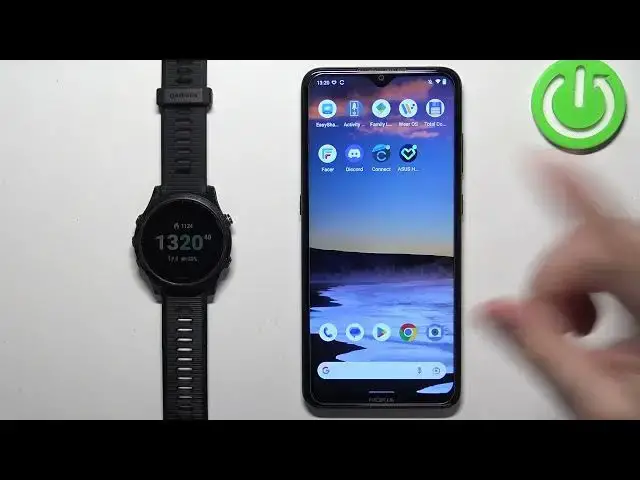
Witajcie! Przed sobą mam Garmin Forerunner 945 i pokażę Wam jak ustawić notyfikacje telefonu na Android
0:10
W zasadzie jeśli chcecie otrzymać notyfikacje telefonu na Waszym smartfonie. Przed tym jak zaczynamy, jeśli chcecie otrzymać notyfikacje telefonu na Waszym smartfonie
0:23
to należy złączyć swój smartfon z aplikacją Garmin Connect. Kiedy dwa urządzenia są złączone, możemy kontynuować
0:31
Teraz musimy upewnić się, że wymagane pozwolenia są pozwolene dla aplikacji Garmin Connect
0:36
i telefonu, aby odpisać notyfikacje telefonu na Waszym smartfonie. Zacznijmy od znalezienia ikonki Garmin Connect
0:45
Wygląda to tak. Przesuń i trzymaj. Kiedy widzisz to menu, kliknij na aplikację i telefon
0:51
Tutaj kliknij na pozwolenia. Rzeczywistość pozwolenia jest tutaj. Znalezienie pozwolenia, kontakt, telefon i SMS
1:00
Nie musisz je pozwolić, ale nie jestem pewien, że jeśli je zostawisz w nocy
1:04
to notyfikacje telefonu będą działać. Możesz je zostawić w nocy, sprawdzić czy działają notyfikacje
1:09
To znaczy, że nie musisz ich pozwolić, ale jeśli musisz ich pozwolić
1:13
pokażę Ci jak. Aby pozwolić, kliknij na pozwolenie, kliknij na pozwolenie i powtórz to na każdy pozwolenie, który chcesz pozwolić
1:24
Zostawię je wszystkie, czy nie wszystkie, tylko te, które potrzebuję. I jak skończysz z pozwoleniami, możesz zamknąć tę plankę
1:36
Otwórzmy ustawienia na telefonie i teraz musimy pozwolić na dostęp do notyfikacji do aplikacji Garmin Connect
1:45
Na starszych wersjach Androida możesz po prostu kliknąć na search i napisać notyfikacja dostępna
1:53
i powinna Cię odprowadzić do odpowiedniej stronie. Ale używam nowej wersji Androidu
1:59
Wierzę, że działa tak, na poziomie 12, wierzę. Więc na nowej wersji musisz skrócić, kliknąć na notyfikacje
2:08
kliknąć na notyfikację aplikacji. I tutaj powinieneś zobaczyć listę aplikacji i na tej listie powinieneś zobaczyć Garmin Connect
2:15
Kliknij na aplikację, kliknij na przycisk do pozwolenia dostępu do notyfikacji, kliknij na pozwolenie
2:20
I po pozwoleniu dostępu do notyfikacji do aplikacji Garmin Connect możesz zamknąć ustawienia
2:26
Otwórz aplikację Garmin Connect na swoim telefonie. Kliknij na ikonę menu, kliknij na narzędzia Garmina
2:34
Wybierz Garmin 945 z listy. Na tej liście znajdź dźwięk i alerty
2:42
i potem smart notyfikacje. I tutaj możemy ustalić jakieś ustawienia dla naszych notyfikacji
2:50
Możemy je włączyć lub wyłączyć i możemy też wybrać jak powinny się zachowywać
2:57
Możesz je włączyć lub wyłączyć dla dwóch stanów oglądania. Mamy w ciągu aktywności, więc w zasadzie kiedy nagrywasz
3:06
aktywność na swoim oczu, to oczo się zachowywa, czy może się zachowywać inaczej
3:13
a nie w ciągu aktywności, więc w zasadzie kiedy używasz oczu normalnie. OK
3:18
Zacznijmy od ustawienia na opcjach aktywności. Możesz ustawić lub wyłączyć notyfikacje. Możesz kliknąć na pokaz
3:27
i wybrać jakie rodzaje notyfikacji powinny być pokazane kiedy nagrywasz aktywność. Możesz wybrać jedno z nich
3:34
Potem mamy alert i możesz wybrać tony, tony, wibracje i wibracje. Wybraj tego, którego lubisz
3:40
Następnie mamy aktywność nie podczas aktywności. Znowu możesz je włączyć lub wyłączyć
3:44
Kliknij na pokaz, wybraj rodzaj notyfikacji, alert i podczas aktywności mamy opcję timeout
3:53
W zasadzie jak szybko notyfikacja powinna zniknąć z twojego oczu. Mamy 30 sekund, minut i parę minut
4:00
Trzy minuty raczej, moje złe. Możesz wybrać opcję przykrycia i wybrać aktywność, gest, czy wyłącz
4:07
Kiedy skończyłeś ustawienie, możesz zamykać aplikację i w tym momencie powinieneś dostać notyfikacje z twojego oczu
4:15
Zadaję sobie wiadomość na Discord. Jak widzisz, dostałem je na telefonie i również na oczu
4:24
OK. I tak to robisz, aby wyłączyć notyfikacje z telefonu na Android
4:30
Dziękuję za oglądanie. Jeśli ci się podobało, proszę o subskrypcję. Do zobaczenia w kolejnym odcinku. Cześć
4:47
Subskrybuj nasz kanał i zostaw lajka na filmie