0:00
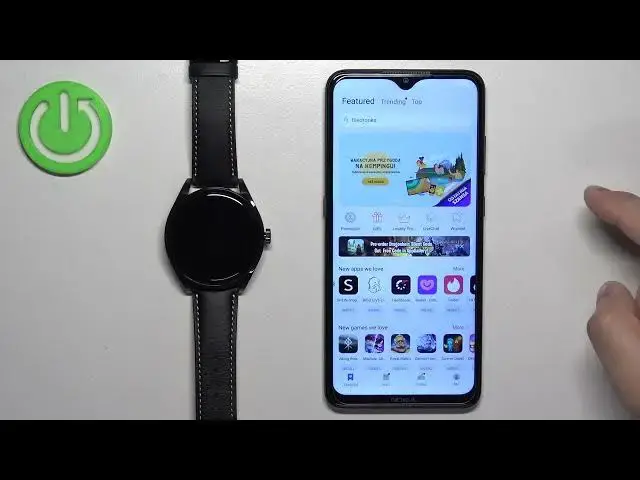
Witajcie! Przed sobą mam Huawei Watch Buds i pokażę wam jak złączyć ten watch z androidem
0:11
Pierwsze co musimy zrobić to włączyć nasz watch i można go włączyć przy pisaniu
0:15
i trzymaniu przycisku na zewnątrz, aż zobaczysz logo Huawei na ekranie. Po zobaczeniu logo możesz wyłączyć przycisk i poczekać aż się włączy
0:37
Po tym jak się włączy, powinieneś zobaczyć listę języków na ekranie. Możesz przejść przez tę list�
0:42
podciskając w górę i w dół, tak. Teraz znajdź język, który chcesz użyć na swoim
0:47
watch i jak go znajdziesz, kliknij na to, by go wybrać. Potem skróć do dołu, kliknij na kontynuować i teraz
0:52
musimy dodać aplikację Huawei Health na nasz telefon. I to część jest całkiem trudna, bo
0:58
na androidzie aby dodać aplikację Huawei Health, najpierw musimy dodać galerię app
1:04
Huawei App Gallery i używać jej, aby dodać Huawei Health. I aby dodać galerię app
1:10
musimy użyć browseru webskiego, ponieważ można ją dodać z Play Store. OK, więc ustawić, że masz złącze internetowe i bluetooth wyłączony
1:20
Po tym, jak to zrobisz, otwórz browser webski na swoim telefonie. Może być każdy browser, tylko
1:24
użyję Chrome. Po otworzeniu browsera, musisz kliknąć na barwę i wpisać tę adres�
1:30
appgallery.huawei.com. Wybierz to i kliknij na szukanie i powinno Ci się przynieść do tej
1:37
stronie, do stronie app gallery. Teraz kliknij na przycisk do dolawowania tutaj w lewym kornie
1:43
i kliknij na przycisk do dolawowania. To zacznie dolawować file, file APK
1:50
I po tym, jak to zrobione, zobaczysz przycisk otworzenia tutaj. Jeśli nie widzisz przyciska
1:57
możesz kliknąć na menu, kliknąć na dolawowanie i potem kliknąć na file APK tutaj na listie
2:05
Jak widzisz, to pojawia się przycisk na ustawienia, który Ci odpowie na instalację nieznanych
2:13
aplikacji, pozwól instalacji nieznanych aplikacji, potem kliknij na instalację. I po tym, jak aplikacja jest ustawiona, możesz kliknąć na otwór, by ją otworzyć
2:29
Teraz kliknij na następny, zgodnie, pozwól oznaczenie, kliknij na OK i tutaj mamy galerię aplikacji. Teraz kliknij na poszukiwanie, napisz Huawei Health
2:48
i kliknij na poszukiwanie i powinieneś zobaczyć Huawei Health tutaj na listie
2:54
Kliknij na przycisk na ustawienie, czy możesz go też kliknąć, ale to będzie..
3:00
OK, nie ma problemu. Jeśli klikniesz na to i otwórzysz informację aplikacyjną, kliknij na ustawienie tutaj
3:07
Jeśli widzisz to pojawienie na ekranie, kliknij na ustawienia, kliknij na przycisk, by pozwolić do instalacji z nieznanym źródłem
3:17
i wróć do aplikacji, kliknij na przycisk na ustawienie. Możesz też kliknąć na przycisk na ustawienie tutaj
3:29
Powinno się zacząć dolajować aplikację, a potem kliknij na ustawienie i zacznie się ustawiać aplikacja
3:46
Po ustawieniu zobaczysz przycisk otwórz, można go kliknąć, by otworzyć aplikację Huawei Health
3:52
Po otworzeniu aplikacji Huawei Health, musisz wybrać region. Aby to zrobić, kliknij tutaj
3:58
otwórz listę, przejdź przez listę, znajdź region, który chcesz użyć, i kliknij na niego, by go wybrać, na przykład United Kingdom
4:06
potem kliknij na następny, następny, zgodnie. Pozwól oznaczać pozwolenie, i po tym jak widzisz paginę Health, kliknij na ustawienia
4:18
a po tym jak widzisz paginę Health, kliknij na ustawienia, kliknij na ustawienie, pozwól oznaczać pozwolenie na lokalizację
4:26
i aplikacja powinna odkryć twoje ustawienia Huawei Watch tutaj. Po tym jak aplikacja odkryje ustawienie, kliknij na przycisk wskazówki
4:34
a jeśli musisz się włączyć w akuncie, to tak. A jeśli nie masz akuntu, możesz kliknąć na przycisk zainstalowania
4:43
Mam akunt, więc zainstaluję, daj mi kilka sekund. Wszystko jest w porządku
4:52
OK, a po włączeniu aplikacja odkryje ustawienia. Kiedy to się staje, kliknij na przycisk wskazówki
5:02
kliknij na przycisk wskazówki, i wybierz, a raczej kliknij na przycisk wskazówki
5:06
w pobliżu ustawienia Huawei Watch. Pozwól ustawić pozwolenie
5:24
kliknij na przycisk wskazówki, aby się zaufać z Waszym watchem, a potem kliknij na przycisk wskazówki w pobliżu telefonu
5:38
Jeśli widzisz drugi pop-up o przyciskach, kliknij na przycisk wskazówki. I kiedy zobaczysz tę stronę
5:47
włącz przycisk wskazówki, aby się zaufać z Waszym telefonem. Włącz przycisk wskazówki
5:53
aby się zaufać z Waszym telefonem. Włącz przycisk wskazówki, aby się zaufać z Waszym telefonem
5:59
Włącz przycisk wskazówki, aby się zaufać z Waszym telefonem. Włącz przycisk wskazówki
6:05
aby się zaufać z Waszym telefonem. Włącz przycisk wskazówki, aby się zaufać z Waszym telefonem
6:11
Włącz przycisk wskazówki, aby się zaufać z Waszym telefonem. Jeśli chcesz użyć tego przycisku
6:18
kliknij na przycisk wskazówki, kliknij na ekran, znajdź aplikację Huawei Health na listie
6:24
kliknij na nią, kliknij przycisk wskazówki, kliknij na przycisk wskazówki, kliknij na przycisk wskazówki
6:32
kliknij na przycisk wskazówki, kliknij na przycisk wskazówki, kliknij na przycisk wskazówki
6:38
kliknij na przycisk wskazówki, kliknij na przycisk wskazówki, kliknij na przycisk wskazówki
6:45
kliknij na przycisk wskazówki, kliknij na przycisk wskazówki, kliknij na przycisk wskazówki
6:51
kliknij na przycisk wskazówki, kliknij na przycisk wskazówki, kliknij na przycisk wskazówki
6:57
kliknij na przycisk wskazówki, kliknij na przycisk wskazówki, kliknij na przycisk wskazówki
7:03
kliknij na przycisk wskazówki, kliknij na przycisk wskazówki, kliknij na przycisk wskazówki
7:09
kliknij na przycisk wskazówki, kliknij na przycisk wskazówki, kliknij na przycisk wskazówki
7:15
kliknij na przycisk wskazówki, kliknij na przycisk wskazówki, kliknij na przycisk wskazówki
7:21
kliknij na przycisk wskazówki, kliknij na przycisk wskazówki, kliknij na przycisk wskazówki
7:27
kliknij na przycisk wskazówki, kliknij na przycisk wskazówki, kliknij na przycisk wskazówki
7:33
kliknij na przycisk wskazówki, kliknij na przycisk wskazówki, kliknij na przycisk wskazówki
7:39
kliknij na przycisk wskazówki, kliknij na przycisk wskazówki, kliknij na przycisk wskazówki
7:45
kliknij na przycisk wskazówki, kliknij na przycisk wskazówki, kliknij na przycisk wskazówki
7:51
kliknij na przycisk wskazówki, kliknij na przycisk wskazówki, kliknij na przycisk wskazówki
7:57
kliknij na przycisk wskazówki, kliknij na przycisk wskazówki, kliknij na przycisk wskazówki