0:00
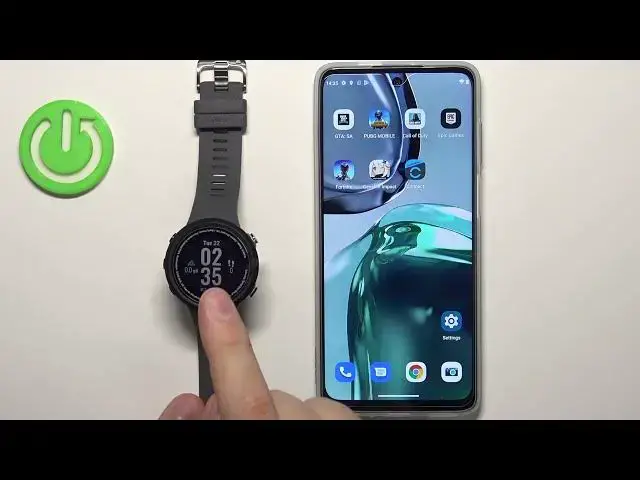
Witajcie! Przed sobą mam też Garmin Swim
0:03
I pokażę wam jak włączyć notyfikacje telefonu na swój smartfon Android. W zasadzie, jeśli chcesz otrzymać notyfikacje telefonu na swój smartfon
0:18
Przed tym jak zaczynamy, jeśli chcesz otrzymać notyfikacje telefonu na swój smartfon
0:23
swój smartfon musi być połączony z telefonem przez aplikację Garmin Connect. Po połączeniu obiektów możemy kontynuować
0:30
Teraz musimy upewnić się, że wymagane pozwolenia są pozwolene dla aplikacji Garmin Connecta, aby wysłać notyfikacje telefonu na swój smartfon
0:38
Znaleźć aplikację Garmin Connecta, może być to w menu aplikacji, albo na desktopie
0:47
Znaleźć ikonę, wcisnąć i trzymać na niej. I to menu powinno się pojawić
0:51
Teraz kliknij na informację aplikacyjną. I tutaj kliknij na pozwolenia. Jak widać, mamy dwa listy
0:59
Mamy pozwolenie i nie pozwolenie. I musimy pozwolić na jakieś pozwolenia. Przejdźmy do listy nie pozwolenia
1:06
Musimy pozwolić na kalendarz, kontakty, telefon i SMS. Kliknij na kalendarz, kliknij na pozwolenie
1:15
kliknij na kontakty, kliknij na pozwolenie, kliknij na kontakty, kliknij na pozwolenie
1:24
kliknij na telefon, pozwolenie, i ostatnie jest SMS i pozwolenie. Możesz nie pozwolić na niektóre z nich
1:33
zależy od tego, jaki typ notyfikacji chcesz otrzymać. Na przykład, jeśli chcesz otrzymać notyfikacje o dzwonkach
1:41
albo o tym, że ktoś dzwoni do Ciebie na telefonie, potrzebujesz pozwolenia na kontakty, kontakty, telefon
1:48
Jeśli chcesz notyfikacje o wiadomościach, potrzebujesz pozwolenia na SMS, a jeśli chcesz notyfikacje o kalendarzach
1:59
potrzebujesz kalendarza. Polecam pozwolić na wszystkie, ale możesz nie pozwolić na niektóre
2:05
Jak już masz pozwolenie, zamknijmy okno i możemy otworzyć ustawienia na telefonie
2:11
Musimy pozwolić na notyfikacje na aplikację Garmin Connect. Na starszych wersjach Androida
2:19
można po prostu kliknąć na poszukiwanie i napisać notyfikacja... O, moja ból
2:30
Akces. I powinna pojawić się opcja tutaj nazywana notyfikacja akces, i można na nią kliknąć
2:36
Ale to jest Android 12, więc nie działa tak. Musimy ją znaleźć sami
2:41
I jest trochę ukryte. W zasadzie musimy skręcić, kliknąć na, wydaje mi się, notyfikacje, tutaj
2:47
I w menu notyfikacji musimy skręcić, znaleźć opcję nazywanej notyfikacjami na aplikacji
2:53
I tutaj mamy listę pozwolonych i nie pozwolonych. Musimy mieć Garmin Connect na listie pozwolonych
2:59
więc musimy na nią kliknąć. Tak to. I jak widać, tutaj mamy opcję nazywanej
3:05
akces notyfikacji pozwolonych. Musimy przyłączyć przycisk, kliknąć na pozwolony. I jak już to pozwoliliśmy
3:10
otrzymaliśmy już notyfikacje na naszym oczu, jak widać. Ale to musi być pozwolone
3:16
Musi być pozwolone, aby notyfikacje pracowały. I jak akces notyfikacji jest pozwolony
3:21
możemy zamykać ustawienia, otworzyć aplikację Garmin Connect. Możemy kliknąć na ikonkę menu, aby otworzyć menu
3:30
Kliknij na narzędzia Garmin. I tutaj wybrać podkład Swim 2 z listy narzędzi
3:36
Teraz na tej stronie kliknij na dźwięk i alerty. I potem kliknij na notyfikacje smartowe
3:45
I tutaj możemy ustawić ustawienia notyfikacji. Możemy wyłączyć i wyłączyć notyfikacje dla dwóch stanów oczu
3:55
Mamy w trakcie aktywności, czyli kiedy traktujemy aktywność, jak bieganie, cyklu i tak dalej
4:01
I nie w trakcie aktywności, to wszystko inne, kiedy nie traktujemy aktywności
4:06
I możemy wyłączyć i wyłączyć notyfikacje na przykład w trakcie aktywności. Tak, w trakcie aktywności
4:13
Możemy także kliknąć na pokaz i wybrać, jaki typ notyfikacji powinien pojawić się
4:19
kiedy traktujemy aktywność. I mamy wszystkie notyfikacje, tylko zadania i zadania i teksty
4:26
Więc, jeśli wybrałeś wszystkie notyfikacje, to dostaniesz notyfikacje z aplikacji, kalendarza i tak dalej
4:33
W zasadzie zadania, wszystko. Jeśli wybrałeś tylko zadania, to tylko pokaże ci zadania o zadaniach
4:41
A jeśli wybrałeś tylko zadania i teksty, to tylko pokaże ci zadania i notyfikacje
4:47
A następny opcji to alert. I tutaj możemy wybrać, jaki typ alert powinien si�
4:53
wybrać lub dać ci, kiedy dotyka notyfikacja. I mamy tony, które są dźwiękiem
4:59
tony i wibracje, które są dźwiękiem i wibracją, a wibracja to tylko wibracja
5:05
Następnie mamy aktywność notyfikacji i możemy zrobić to samo. Aby wyłączyć notyfikacje, możemy wybra�
5:11
typu notyfikacji i typu alerty. I jak skończyłeś ustalanie ustawień, powinieneś być w stanie
5:19
otrzymać notyfikacje na twoim oczu. Więc, będę wysłał sobie, o nie, nie będę wysłał sobie wiadomość na Discord
5:27
bo nie mam Discordu, ale powinno działać w tej chwili. Widzisz, że otrzymaliśmy
5:33
notyfikacje na naszym oczu i kiedy je otrzymasz, możesz wydaje mi się, że wciśnij
5:39
przycisk w górę czy w dół na ekranie domu, w obecnym fazie oglądania
5:43
aby otworzyć listę widżetów lub krawędzi, i możesz przeczytać tę listę, a jak znajdziesz
5:51
menu notyfikacji, powinno się... o, pozwól mi wrócić. Notyfikacje wyglądają tak. Możesz wciskać przycisk zaczynający, by
6:01
otworzyć je. Jak widać, mamy tutaj notyfikację z naszej telefonu. Tę. E-mail. Możesz
6:09
wybrać notyfikację, wciskać przycisk zaczynający, by otworzyć ją i czytać. Jeśli chcesz ją wyrzucić, możesz wciska�
6:15
przycisk w górę, tak, by ją wyczyścić. Kiedy to zrobisz, możesz wciska�
6:19
przycisk w górę, by wrócić. OK. I to jest sposób, jak zainstalować notyfikacje
6:25
na telefonie Android. Dziękuję za oglądanie. Jeśli podobał Ci się film, zapraszam na subskrypcję naszego kanału
6:33
i zostawienie lajka w opisie filmu