0:00
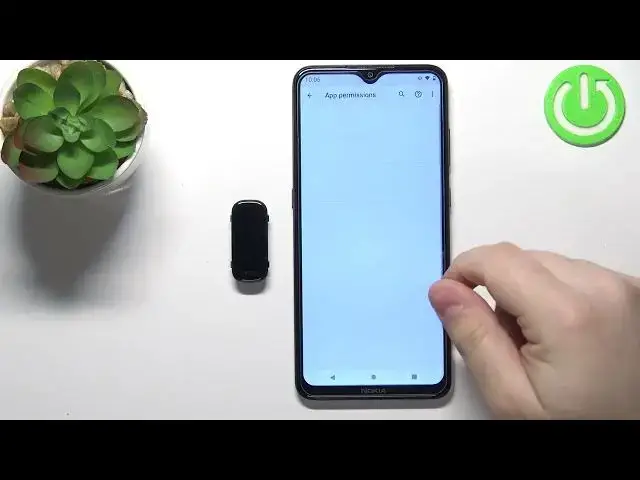
Witam, przed sobą mam OPPO Band i pokażę wam jak złączyć smartband z Androidem
0:14
Pierwsze co będziecie musieli zrobić to włączyć smartband. Aby to zrobić, po prostu włączcie go do chargera
0:22
Jak już go włączyliście, smartband powinien włączyć się automatycznie. Po włączeniu smartbandu zobaczcie listę języków na ekranie
0:32
Można przejść przez listę klikając w górę i w dół na ekranie
0:36
Znajdźcie język, który chcesz użyć na smartbandie i kliknijcie na niego, aby go wybrać
0:41
Po wybraniu języku, musisz zainstalować aplikację HeyTap Health na Androidze. Otwórzmy Google Play Store
0:53
W górę kliknijmy na listę, wskazujemy HeyTap Health i kliknijmy na Search
1:06
Powinniście zobaczyć aplikację HeyTap Health, która jest używana przez ColorOS. Kliknijmy na przycisk Instalacja, aby ją zainstalować
1:18
Po zainstalowaniu aplikacji kliknijmy na przycisk Otwórz. W aplikacji musimy wybrać kraj lub region
1:29
Można to zrobić klikając na ekran, czy klikając na Search i napisać imię
1:36
Wybierzmy jedną z regionów, na przykład USA. Wskazujemy na przycisk Continue
1:47
Wskazujemy na przycisk Agree. Teraz musimy zainstalować aplikację. Można to zrobić w dwóch sposobach
1:59
Wskazujemy na przycisk Next. Wskazujemy na przycisk Adres e-mail
2:12
Wskazujemy na przycisk Next. Wskazujemy na przycisk Accept. Wskazujemy na przycisk Login
2:21
Wskazujemy na przycisk Adres e-mail. Otwórzmy adres e-mail. Wskazujemy na przycisk Login
2:32
Jeżeli nie masz żadnego związań z adresem e-mailem, to możesz stworzyć nowy związek
2:43
Wskazujemy na przycisk Kod. Wskazujemy na przycisk Login
2:54
Wskazujemy na przycisk OK. Wskazujemy na przycisk Agree. Możemy ustawić profil. Możemy wybrać gender lub seks
3:05
Możemy ustawić datę urodzenia. Wskazujemy na przycisk Next. Możemy ustawić wysokość i ciężar
3:16
Wskazujemy na przycisk Next. Możemy pozwolić na pozwolenie na aplikację. Możemy je nie pozwolić
3:23
Możemy je nie pozwolić. Możemy pozwolić na pozwolenie na lokację. Wskazujemy na przycisk Allow
3:32
Wskazujemy na przycisk Permisja. Wybierzmy lokację. Możemy pozwolić cały czas, tylko podczas używania aplikacji
3:39
Wskazujemy każdą chwilę i nie pozwolimy. Użyję tylko pozwolenia podczas używania aplikacji
3:45
Wydaje mi się, że trzeba pozwolić na pozwolenie na lokację, aby złączyli urządzenia razem, ale nie jestem pewien na 100%
3:52
Po pozwoleniu na cały czas, wskazuję na przycisk Cancel. Tutaj zobaczysz płytę zdrowia dla aplikacji
4:04
Teraz wskazujemy na przycisk Manage. Wskazujemy na przycisk Add Device. Wybierzmy OpoBand z listy
4:12
Poczekaj, aż aplikacja znajdzie swój smartwatch. Jak widać, mamy go. Wskazujemy na przycisk, aby go wybrać
4:20
Wskazujemy na przycisk Add. Wskazujemy na przycisk Pair. Teraz wskazujemy na przycisk Continue
4:35
Sprawdzamy błędy. Wskazujemy na przycisk Continue. Wskazujemy na przycisk Continue. Tutaj możemy pozwolić, aby telefon został połączony z błędem
4:46
Jeśli chcesz otrzymać notyfikacje, możesz to pozwolić lub przeskoczyć. Jeśli klikniesz na Pozwolenie, będziesz musiał pozwolić więcej pozwoleń dla aplikacji
4:59
Tutaj możemy pozwolić aplikację, aby połączyć notyfikacje z błędem. Jeśli nie chcesz tego używać, kliknij na Przekroj
5:10
Pozwolę to. To będzie nas podpisać przez akces do notyfikacji. Musimy kliknąć na Hej, kliknij na Zdrowie
5:16
Kliknij na przycisk. Kliknij na Pozwolenie. I możemy wrócić do aplikacji, klikając na przycisk
5:25
Tutaj możemy wybrać przycisk, na którym będziemy używać błędu. Kliknij na Przekroj
5:38
Wróćmy do aplikacji. W tym momencie powinieneś zobaczyć listę aplikacji dla opo-błędu
5:47
Tutaj mamy opo-błęd, który jest połączony i wskazuje 87% baterii. To oznacza, że aplikacje są połączone i możemy użyć naszego opo-błędu
5:58
Jak widać jest gotowy do użycia. I tak połączymy ten opo-błęd z Androidem
6:04
Dziękuję za oglądanie. Jeśli podobał Ci się film, zapraszam na subskrypcję naszego kanału
6:10
i lajkowanie filmu. Napisy stworzone przez społeczność Amara.org