0:00
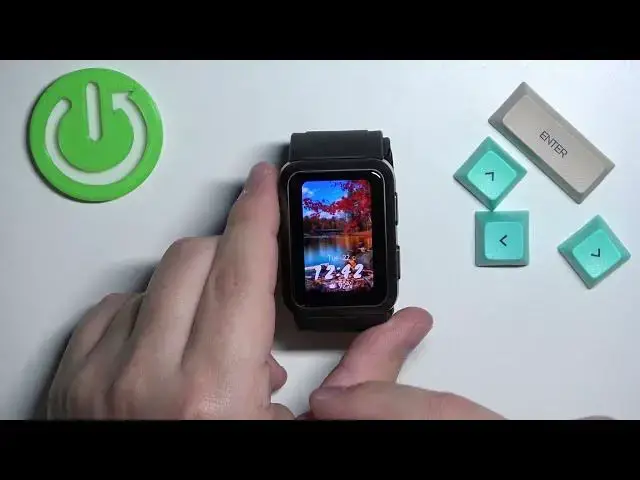
Witajcie! Przed sobą mam Huawei Watch D i pokażę Wam jak ustawić alarmkę na tym urządzeniu
0:12
Zacznijmy od uśpienia ekranu na naszym watce. Można to zrobić przyciśnięciem przycisku Home
0:17
Po uśpieniu ekranu, można wyłączyć szybki panel. Tutaj zobaczysz ikonę alarmy. Kliknij na nią, aby otworzyć menu alarmy
0:29
Możemy ustawić alarmkę przy kliknięciu na przycisk Plus. Teraz musimy ustawić czas, na który alarm powinien wyłączyć się
0:39
Można to zrobić przy wyłączeniu godzin, a potem minut. Po ukończeniu kliknij Next
0:47
Tutaj możemy wybrać dni, na których alarm powinien wyłączyć się. Mamy tydzień, poniedziałek i możemy ustawić dni przy kliknięciu na przycisk
0:55
Na przykład ustawię poniedziałek i września. Potem kliknij OK. Jak widać, mamy tutaj alarmę, który wyłączy się o 11.45, poniedziałek i września
1:09
Możemy to ustawić lub wyłączyć. Możemy też kliknąć na to, aby to ustawić
1:14
Możemy zmienić czas, dni, na których alarm powinien wyłączyć się. Możemy też zmienić nazwę alarmu, aby można było go zauważyć
1:25
Możemy kliknąć na to. Nie ma sensu, nie możemy go zmienić. Coś dziwnego
1:34
Możemy też wyłączyć alarm. Na przykład mamy alarmy, których nie chcemy używać
1:39
Możemy je ustawić, wyłączyć i kliknąć na przycisk. Możemy też ustawić mnóstwo alarmów. Tak
1:53
Jeżeli telefon lub oglądacz jest podłączony do telefonu, możemy ustawić alarm przez aplikację telefonu
2:01
Zmienię to na zewnątrz. Dajmy telefonu tutaj. Złóżmy kamerę. Coś takiego
2:13
Zmienię to na zewnątrz. Zmieniamy pozycję oglądacza. OK. Teraz otworzymy aplikację Huawei Health
2:21
Oczywiście na telefonie, który jest podłączony z oglądaczem. W aplikacji możemy kliknąć na przycisky
2:26
Kliknijmy na Huawei Watch D. Teraz możemy przejść na tę stronę i kliknąć na alarm
2:35
Tutaj możemy dodać nowy alarm, klikając na przycisk. Ustawiamy czas. Klikamy na przycisk
2:43
Tutaj możemy go odzyskać. Dla jakiegoś powodu nie mogliśmy go zrobić na oglądaczu
2:50
Możemy kliknąć na powtórzenie i wybrać dni. OK. Zapomniałem też wspomnieć, że jeżeli nie sprawdzisz żadnych dni
2:58
to będzie odbywać się tylko raz. W zasadzie odbywa się tylko raz na godzinę, którą ustawisz
3:02
a potem nie będzie się odbywać. Ale jeśli wybierzesz żadne dnia, to będzie się odbywać na tych dniach. OK
3:08
I jak już skończyliśmy, możemy kliknąć na przycisk. I tutaj mamy nasze alarmy
3:13
Możemy ich wyłączyć, wyłączyć. Możemy kliknąć na nich, żeby je edytować. Oczywiście możemy wyłączyć alarm. Tak
3:23
Możesz też wyłączyć i wyłączyć smart alarm, jeśli chcesz. I jak już skończyłeś, możesz zamykać aplikację
3:31
I tak ustawisz przycisk alarm na tym oglądaczu. Dziękuję za oglądanie. Jeśli ci się podobało to filmik
3:40
proszę zasubskrybuj nasz kanał i zostaw lajk na filmiku. Napisy stworzone przez społeczność Amara.org