0:01
Przed mną mam OnePlus Watch i pokażę Wam jak złączyć go z Androidem
0:11
Pierwsze co musimy zrobić to włączyć watch i można to zrobić podciskiem i trzymając górną butelk�
0:20
Jak zobaczysz logo na ekranie logo OnePlusa możesz wypuścić butelkę i poczekać aż watch się włączy
0:28
Po tym jak watch się włączy możesz zobaczyć listę języków na ekranie
0:32
Ta lista pojawia się tylko kiedy watch jest albo raczej został odwrócony do ustawień defaultowych fabryki
0:39
albo jest nowy Więc jeśli widzisz tę listę na ekranie możesz przejść przez ni�
0:46
podciskając w górę i w dół na ekranie Znajdź język który chcesz użyć na twoim watchie
0:51
Kliknij na niego by go wybrać i kliknij na przycisk aby go zaznaczy�
0:58
I jak wybrałeś język możesz zobaczyć ten wiadomość W zasadzie musimy połączyć nasz watch
1:06
z telefonem I żeby to zrobić musimy zainstalować aplikację OnePlus Health na naszym telefonie
1:14
Więc otwórzmy Google Play Store na naszym telefonie W Play Store kliknij na szukanie
1:21
i wkroj OnePlus Health Następnie kliknij na szukanie
1:32
i szukaj aplikacji I powinieneś zobaczyć tą aplikację OnePlus Health Kiedy ją znajdziesz
1:40
kliknij na przycisk aby ją zainstalować Po zainstalowaniu aplikacji możesz kliknąć na przycisk
1:46
Aby ją zainstalować możesz kliknąć na przycisk aby ją otworzyć W aplikacji
1:54
kliknij na zgodnie Możesz dołączyć do programu użytkownika jeśli chcesz Kliknij na później
2:04
I teraz musimy zainstalować akunty Kliknij tutaj Włącz e-mail i kliknij na kontynuowa�
2:12
I teraz kliknij tutaj I teraz kliknij na paszort aby się zainstalowa�
2:22
Oczywiście jeśli nie masz akuntu Możesz też kliknąć na przycisk aby zainstalować nowy akunt
2:28
Jeśli potrzebujesz Ja już mam akunt, więc zainstaluję OK, zacznijmy Bicykle OK
2:44
Wydaje mi się, że to jest bicykl Nawet gdyby to była motocykl OK
2:52
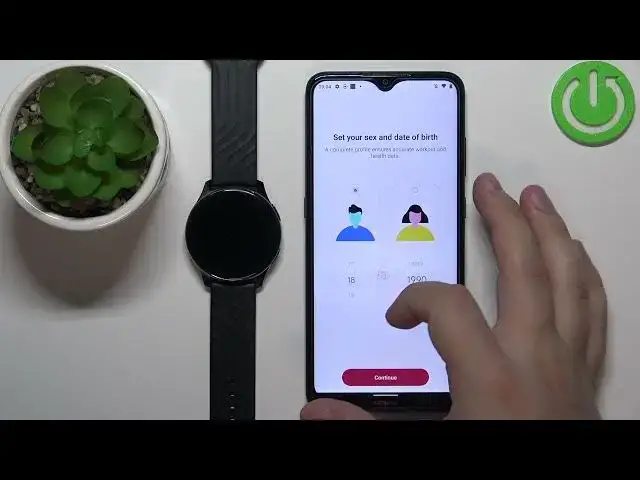
Teraz Możemy ustawić profil Możemy wybrać Dzień urodzenia, gender I tak dalej
3:04
I tak dalej I teraz kliknij na kontynuowa�
3:14
Możemy ustawić wysokość i ciężar I teraz kliknij na kontynuować Możemy pozwoli�
3:20
lub nie pozwolić Kilka pozwoleń Ja pozwolę, ale jeśli chcesz Możesz ich nie pozwoli�
3:28
Jak widać, aplikacja chce Mieć dostęp do lokalizacji Kliknij na przyłączenie Aby pozwoli�
3:36
Lub nie Kliknij na przyłączenie I teraz Na ustawienia To mnie odpowie do aplikacji
3:46
Tu mogę kliknąć na pozwolenia Kliknij na lokalizację I teraz wybierz Pozwolić cały czas
3:54
Lub pozwolić tylko podczas użycia aplikacji Ja wybieram drugą Aby pozwolić I teraz
4:02
Po zakończeniu pozwolenia Powinieneś zobaczyć podstawę W aplikacji Teraz kliknij na ustawienia
4:10
Kliknij na przyłączenie Aby pozwolić I teraz kliknij na pozwolenie A aplikacja powinna zacząć szuka�
4:18
Dla obozu I powinna odwiedzić Twój OnePlus Watch Kliknij na to, aby go wybra�
4:26
Kliknij na połączenie Kliknij na przyszedł Sprawdź zabawy I tutaj kliknij na przyszed�
4:34
I tutaj mamy więcej pozwoleń To pozwolenie jest dla Zadania i kontaktu, więc w zasadzie
4:40
Jeśli chcesz Wybierać zadania i otrzymać Zadania na Twoim oglądaniu Możesz kliknąć na pozwolenie
4:48
Jeśli się nie obchodzi, możesz kliknąć na przesunięcie Aby przesunąć i nie pozwolić Pozwol�
4:54
Dla usługi filmu Musimy pozwolić na kilka więcej pozwoleń Tutaj mamy notyfikacje
5:00
Więc jeśli chcesz otrzymać notyfikacje Z Twojego telefonu na oglądaniu Musisz pozwolić na kilka pozwole�
5:06
Jeśli się nie obchodzi, możesz kliknąć na przesunięcie Pozwolę W zasadzie, kiedy klikniesz na pozwolenie
5:12
Odpowiedź odpowie na notyfikacje I musimy pozwolić Na notyfikacje dla aplikacji OnePlus Health
5:18
Więc kliknijmy na OnePlus Kliknij na przycisk Kliknij na pozwolenie I kliknij na przycisk
5:26
Kilka razy, żeby wrócić do przycisku I tutaj możemy wybrać Uwielbiony przycisk
5:32
Możesz wybrać, który lubisz Wybrałem lewy I teraz przycisk jest przygotowany Więc czekajmy
5:44
Ok, jak przycisk jest gotowy Wybierzcie ten przycisk Kliknijcie na niego I tutaj mamy
5:52
Uwielbione przycisky Możemy Pozwolić aplikację Wybrać czerwony i czerwony
6:02
Możesz kliknąć tutaj Na inny I wybrać Brand Który użyjemy
6:12
Mamy OnePlus, Samsung Xiaomi, Oppo, Huawei, Realme Vivo i inne Użyję teraz Nokia, więc wybrajemy inny
6:20
I teraz możemy kliknąć na przycisk Tutaj I to powinno nas odprowadzić do strony zadania
6:26
I na tej stronie teraz Powinniśmy zobaczyć OnePlus Ok I również powinniśmy
6:34
Używać teraz naszej głowicy Jak widać I to jest sposób, jak układasz
6:40
Głowicę z Android Dziękuję za oglądanie Jeśli podobał Ci się film Proszę, subskrybuj nasz kana�
6:48
I daj nam lajk Na filmie