0:00
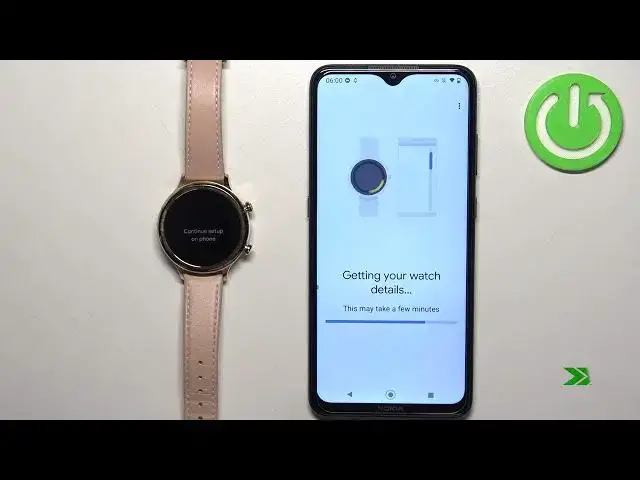
Witajcie! Przed sobą mam Mopvoi Techwatch C2 Plus
0:05
i pokażę wam jak złączyć ten watch z androidem Pierwsze co musimy zrobić to włączyć nasz watch i można to włączy�
0:17
podciskiem i trzymając górną butelkę. Trzymajcie ją do końca do końca kiedy zobaczycie logo Techwatcha na ekranie
0:24
i jak zobaczycie logo, wyłączcie butelkę i poczekajcie aż nasz watch się złączy
0:40
i kiedy nasz watch się włączy, zobaczycie prawdopodobnie wiadomość zapisać na początku ekranu, więc zapisujcie na początku ekranu
0:48
wtedy otworzymy listę języków i możecie przejść przez tę listę przez przesuwanie do góry i do dołu, znalezić język, który chcielibyście uży�
0:55
i jak to znaleźliście, kliknijcie na to, żeby go wybrać po wybraniu języku, skrojcie do dołu i kliknijcie na
1:06
to, co czytam i teraz musimy zainstalować aplikację Wear OS na naszym telefonie
1:13
więc upewnijcie się, że macie włączenie internetowe i bluetooth wyłączone, jak to zrobiliście, kliknijcie na
1:20
kliknijcie na kliknięcie na kliknięcie na kliknięcie na kliknięcie na kliknięcie na kliknięcie na kliknięcie na kliknięcie na kliknięcie na kliknięcie na kliknięcie na kliknięcie na kliknięcie na kliknięcie na kliknięcie na kliknięcie na kliknięcie na kliknięcie na kliknięcie na kliknięcie na kliknięcie na kliknięcie na kliknięcie na kliknięcie na kliknięcie na kliknięcie na kliknięcie na kliknięcie na kliknięcie na kliknięcie na kliknięcie na kliknięcie na kliknięcie na kliknięcie na kliknięcie na kliknięcie na kliknięcie na kliknięcie na kliknięcie na kliknięcie na kliknięcie na kliknięcie na kliknięcie
1:50
Na koniec wstępu kliknijcie na przycisk otwórz W aplikacji kliknijcie na start setup
2:00
Kliknijcie na zgodnie Możesz zgodnie przysłać diagnostyczne wypowiedzi do Google Teraz kliknijcie na nie, dzięki
2:09
I teraz czekaj aż aplikacja zainstaluje C2 Plus Jeśli tak to kliknij na to
2:16
Kliknijcie na zgodnie Tutaj możemy zapisać Google account do naszej obozy
2:28
Jeśli chcesz używać funkcji Google Na przykład Google Play Store, Gmail, wiadomości itd
2:36
Musisz zapisać Google account do twojej obozy Możesz to zrobić w połączeniu z Google accountem
2:42
Możesz to zrobić w połączeniu z Google accountem Zainstalując go tutaj Zamykając przycisk
2:49
I teraz kliknijcie na następny Nie jest to obowiązkowe, więc zawsze możesz przesunąć ten krok
2:54
Aby nie kopiować niczego Ale jak mówiłem wcześniej, jeśli chcesz używać funkcji Google na twojej obozie
2:58
Musisz to zrobić I żeby kopiować akunt, włącz jedną I kliknij na następny
3:03
Możesz też kopiować multiple Ja tylko kopiuję ten I kliknij na kopiowa�
3:13
I wpisz paszwort, by zaznaczyć, że to ja I kliknij na zainstalowa�
3:27
Aby zainstalować Po kopiowaniu Google accounta Możesz też złączyć się z wi-fi
3:33
Więc w zasadzie to kopiuje wi-fi Z twojego telefonu I uchwyca je na twoim oczu
3:39
Możesz przesunąć ten krok, jeśli chcesz Aby złączyć się z wi-fi Mamy też opcj�
3:46
Zorganizować zadania I złączyć kontakty Z twojego telefonu do twojego oczu Więc jeśli chcesz odpowiadać na kontakty
3:54
Z twojego oczu, do wiadomości i tak dalej Kliknij na następny i pozwól oznacza�
3:58
Jeśli nie masz problemu, możesz kliknąć na skrzydło I zostawić to wyłączone
4:06
Tak, a teraz mamy kalendarz Więc jeśli chcesz zorganizować kalendarz na twoim oczu
4:11
Albo zobaczyć akcje z kalendarza Musisz kliknąć na następny i pozwol oznacza�
4:15
Jeśli nie masz problemu, możesz przesunąć ten krok i zostawić to wyłączone I teraz mamy notyfikacje
4:21
Więc jeśli chcesz otrzymać notyfikacje Z twojego oczu, a raczej z twojego telefonu
4:25
Na twoim oczu Musisz pozwolić na dostęp do notyfikacji Aby to zrobić, kliknij na przycisk pozwolenia
4:31
I potem kliknij na pozwolenie Znowu, wierzę Jeśli nie chcesz używać tego funkcjum, możesz zawsze przesunąć ten krok
4:37
Przez kliknięcie na przesunięcie I teraz wyłączamy I teraz wyłączamy I teraz wyłączamy
4:46
I teraz wyłączamy I teraz wyłączamy I teraz wyłączamy I teraz wyłączamy
4:54
I teraz wyłączamy I teraz wyłączamy I teraz wyłączamy I teraz wyłączamy
5:02
I teraz wyłączamy I teraz wyłączamy I teraz wyłączamy I teraz wyłączamy
5:10
I teraz wyłączamy I teraz wyłączamy I teraz wyłączamy I teraz wyłączamy
5:18
I teraz wyłączamy I teraz wyłączamy I teraz wyłączamy I teraz wyłączamy
5:26
I teraz wyłączamy I teraz wyłączamy I teraz wyłączamy I teraz wyłączamy
5:34
I teraz wyłączamy I teraz wyłączamy I teraz wyłączamy I teraz wyłączamy
5:42
I teraz wyłączamy I teraz wyłączamy I teraz wyłączamy I teraz wyłączamy
5:50
I teraz wyłączamy I teraz wyłączamy I teraz wyłączamy I teraz wyłączamy
5:58
I teraz wyłączamy I teraz wyłączamy I teraz wyłączamy Dziękuję za oglądanie
6:06
Jeśli film się wam podobał, zapraszam na subskrypcję I polubienie Do zobaczenia