0:00
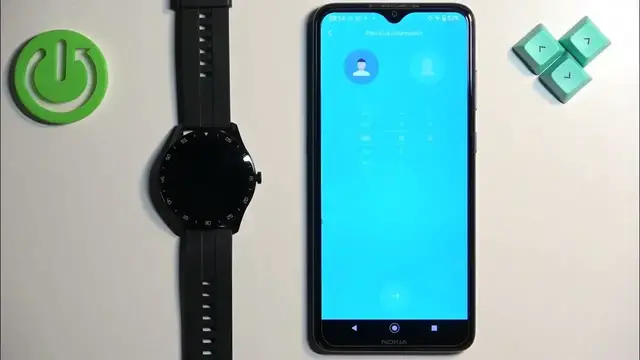
Witajcie! Przed sobą mam smartwatch Blackview X1 i pokażę wam jak złączyć go z Androidem
0:11
Najpierw musimy włączyć nasz smartwatch. Można to włączyć przy pisaniu i trzymaniu przycisku
0:16
Trzymaj przycisk, aż się włączy. Po włączeniu możesz zobaczyć listę języków. Jeśli to widzisz, możesz przejść przez listę, by wyłączyć go z Androidem
0:28
Po przejściu trzeba przejść przez listę, znaleźć język, który chcesz użyć. Kiedy znaleźliśmy język, kliknijmy na go, by go wybrać
0:38
Po wybraniu języku widzisz wiadomość, że musisz włączyć aplikację HPant. Właściwie na telefonie, który chcesz złączyć swój smartwatch
0:48
Przejdź do swojego telefonu. Upewnij się, że jest złączona internetowa i bluetoothowa funkcja
0:55
Po tym otwórz Play Store i kliknij na search. Kliknij na HPant i kliknij na search
1:07
Widzisz aplikację HPant. Wybierz icon i kliknij na przycisk do zainstalowania. Po zainstalowaniu aplikacji, kliknij na przycisk do otworzenia
1:27
W aplikacji musisz się włączyć w akuncie. Lub raczej nie musisz, możesz się włączyć, bo możesz użyć akuntu bez akuntu
1:38
Jeśli chcesz trzymać dane, np. treningowe dane, śpiewane dane, musisz złożyć akuncie
1:49
Po zrobieniu akuntu, używając akuntu, zbierasz dane. Dane zostaną trzymate. Jeśli użyjesz akuntu bez akuntu, wyłączysz aplikację i zreinstalujesz
1:59
Dane zostaną stracone. Jeśli chcesz trzymać dane, zrób akunt i złożysz. Jeśli nie chcesz, możesz użyć akuntu bez akuntu
2:08
Użyję akuntu bez akuntu, więc sprawdzę dane. Kliknij tu, kliknij na zrozumienie
2:12
Jeśli to widzisz, możesz kliknąć na pozwolenie na otwarcie, czy na rozmowę o tym później
2:18
Wybieram drugą opcję. Tutaj możemy ustawić profil. Wybieramy kolor kwiatka, światło urodzinnego
2:26
i gender. Potem ciężarówka i dystans. Potem ciężarówka i dystans
2:36
a raczej metryka, ciężarówka, kroki, i śnieg
2:46
Teraz zobaczysz tę opcję. Kiedy ustawisz profil, zobaczysz opcję złączenia akuntu. Kiedy to widzisz, możesz kliknąć na przycisk urządzenia
2:52
kliknij na pozwolenie, a Apple zacznie szukać przystępnych akuntów. Po kilku sekundach
2:58
powinno odkryć twój akunt. Nie odkryło. Wybieram nowy język. Próbuję teraz
3:12
Teraz zrobiło się. Kiedy odkryło, kliknij na przycisk urządzenia, aby go wybrać
3:26
Tutaj możemy włączyć notyfikacje telefonowe. Jeśli chcesz otrzymać notyfikacje telefonowe na swoim smartfonie
3:33
trzeba sprawdzić te klawisze. Aby wybrać aplikacje, musisz otrzymać notyfikacje na swoim smartfonie
3:41
Możesz też wyłączyć inne aplikacje. To wyłącza notyfikacje dla każdego aplikacji na swoim telefonie, które nie są na tej listie
3:47
Kiedy wyłączyłeś notyfikacje, możesz kliknąć na przycisk urządzenia. Jeśli nie chcesz używać tej opcji
3:53
możesz kliknąć na przycisk urządzenia. Jeśli klikniesz na przycisk urządzenia, to odpowie na przycisk urządzenia
4:00
Tutaj musisz znaleźć klawiszę H. Kliknij na nią, kliknij przycisk, kliknij na przycisk urządzenia
4:08
kliknij na przycisk urządzenia i wróć do aplikacji. Możesz kliknąć na przycisk urządzenia
4:14
Kliknij na przycisk urządzenia. Kliknij na przycisk urządzenia. Kliknij na przycisk urządzenia
4:20
Kliknij na przycisk urządzenia. Kliknij na przycisk urządzenia. Kliknij na przycisk urządzenia
4:26
Kliknij na przycisk urządzenia. Możesz też kliknąć na przycisk urządzenia. Możesz też kliknąć na przycisk urządzenia
4:32
Możesz też kliknąć na przycisk urządzenia. Możesz też użyć urządzenia. To oznacza, że urządzenia są złożone razem
4:38
To oznacza, że urządzenia są złożone razem. Tak to złożone urządzenie jest złożone z Androidem
4:42
Dziękuję za oglądanie. Jeśli filmik się Ci pomógł, zapraszam na subskrypcję naszego kanału
4:48
i polubienie filmiku. Do zobaczenia