0:00
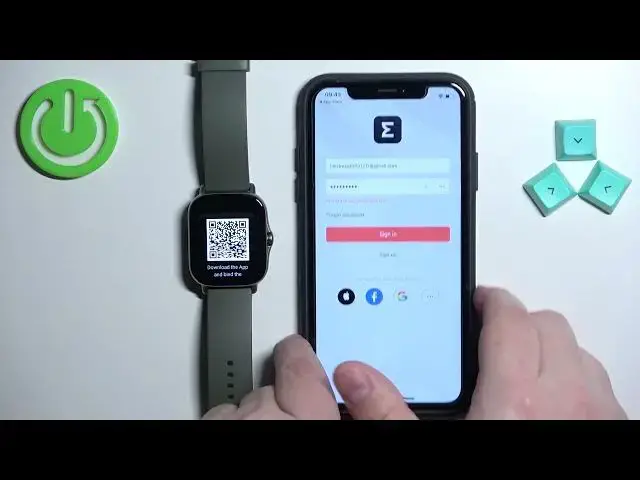
Witajcie! Przed sobą mam Amazfit GTS 2e i pokażę Wam jak złączyć tę łatwą łatwą łatwą łatwą łatwą łatwą łatwą łatwą łatwą łatwą łatwą łatwą łatwą łatwą łatwą łatwą łatwą łatwą łatwą łatwą łatwą łatwą łatwą łatwą łatwą łatwą łatwą łatwą łatwą łatwą łatwą łatwą łatwą łatwą łatwą łatwą łatwą łatwą łatwą łatwą łatwą łatwą łatwą łatwą łatwą łatwą łatwą łatwą łatw
0:30
łatwą łatwą łatwą łatwą łatwą łatwą łatwą łatwą łatwą łatwą łatwą łatwą łatwą łatwą łatwą łatwą łatwą łatwą łatwą łatwą łatwą łatwą łatwą łatwą łatwą łatwą łatwą łatwą łatwą łatwą łatwą łatwą łatwą łatwą łatwą łatwą łatwą łatwą łatwą łatwą łatwą łatwą łatwą łatwą łatwą łatwą łatwą łatwą łatwą łatwą łatwą łatwą łatwą łatwą łat
1:00
łatwą łatwą łatwą łatwą łatwą łatwą łatwą łatwą łatwą łatwą łatwą łatwą łatwą łatwą łatwą łatwą łatwą łatwą łatwą łatwą łatwą łatwą łatwą łatwą łatwą łatwą łatwą łatwą łatwą łatwą łatwą łatwą łatwą łatwą łatwą łatwą łatwą łatwą łatwą łatwą łatwą łatwą łatwą łatwą łatwą łatwą łatwą łatwą łatwą łatwą łatwą łatwą łatwą łatwą łatw
1:30
zgodnie z pamiętniami, tutaj jest pamiętnik na lokalizację, możesz go pozwolić lub nie, po prostu go pozwol�
1:37
następnie mamy pamiętnik bluetooth, ten jest potrzebny, więc pozwól go i tutaj możesz pozwolić, żebym traktował aktywność wśród innych firm, jeśli chcesz
1:48
będę kliknął, prosiłbym, aby nie traktować, ale jeśli chcesz, możesz pozwolić, że teraz kliknij tutaj
1:54
i złożysz się, jeśli nie masz akta, możesz kliknąć przycisk zainwestować lub użyć aplikacji trzeciej części
2:00
lub raczej akta trzeciej części, mój błęd, po prostu złożę się do mojej aktywności, ponieważ już mam jedną, więc
2:06
włączam paszort a potem kliknij na złożenie się do loganu o, musiałem włączyć złe paszorty, więc daj mi kilka sekund
2:22
i teraz teraz, jeżeli chcesz, możesz go złożyć, ale musisz złożyć, żeby on się złoży�
2:26
i teraz możemy złożyć, ale musisz złożyć, żeby on się złożył i teraz możemy złożyć, ale musisz złożyć, żeby on się złoży�
2:30
i teraz możemy złożyć, ale musisz złożyć, żeby on się złożył i teraz możemy złożyć, ale musisz złożyć, żeby on się złoży�
2:34
i teraz możemy złożyć, ale musisz złożyć, żeby on się złożył i teraz możemy złożyć, ale musisz złożyć, żeby on się złoży�
2:38
i teraz możemy złożyć, ale musisz złożyć, żeby on się złożył i teraz możemy złożyć, ale musisz złożyć, żeby on się złoży�
2:42
i teraz możemy złożyć, ale musisz złożyć, żeby on się złożył i teraz możemy złożyć, ale musisz złożyć, żeby on się złoży�
2:46
i teraz możemy złożyć, ale musisz złożyć, żeby on się złożył i teraz możemy złożyć, ale musisz złożyć, żeby on się złoży�
2:50
i teraz możemy złożyć, ale musisz złożyć, żeby on się złożył i teraz możemy złożyć, ale musisz złożyć, żeby on się złoży�
2:54
i teraz możemy złożyć, ale musisz złożyć, żeby on się złożył i teraz możemy złożyć, ale musisz złożyć, żeby on się złoży�
2:58
i teraz możemy złożyć, ale musisz złożyć, żeby on się złożył i teraz możemy złożyć, ale musisz złożyć, żeby on się złoży�
3:02
i teraz możemy złożyć, ale musisz złożyć, żeby on się złożył i teraz możemy złożyć, ale musisz złożyć, żeby on się złoży�
3:06
i teraz możemy złożyć, ale musisz złożyć, żeby on się złożył i teraz możemy złożyć, ale musisz złożyć, żeby on się złoży�
3:10
I teraz mamy, znowu, Apple Health i tutaj na dół, możemy włączyć OK
3:14
i to będzie odprowadziło Cię do dostępu do zdrowia i tutaj możesz włączyć lub wyłączy�
3:18
albo pozwolić lub złożyć pozwolenie na napisanie czy czytać dane z różnych funkcji
3:26
jak ciało, energię, energię aktywną i tak dalej i możesz pozwolić lub złożyć je pod swoimi preferencjami
3:32
i możesz pozwolić lub złożyć je pod swoimi preferencjami i mogę też włączy�
3:36
nie pozwolę, nie pozwolę na lewą stronę, jeśli chcesz ich zdenerwować ale polecam pozwoli�
3:42
na wszystko, żeby funkcje aplikacji działały OK, a jak już skończyłeś z pozwoleniami
3:48
powinieneś zobaczyć homepage aplikacji teraz włącz profil włącz przycisk przyłączyć wybierz kategorię oglądania
3:58
włącz przycisk przyłączyć włącz OK otworzy się kamera musisz przyjąć swój Iphone
4:06
i zaznaczyć to na QR kod na oglądanie musisz skanować QR kod z kamerą tak
4:22
potwierdź przyłączenie klikając na czekmarkę na oglądanie klikając na przyłączenie klikając na przyłączenie
4:36
tutaj możesz odwrócić ustawienia, jeśli chcesz ale jak widać mamy jeszcze pop-up o notyfikacji, możesz je pozwolić lub nie
4:44
i teraz możemy odwrócić lub nie odwrócić ustawień klikam na nie odwrócić, ale jeśli chcesz
4:52
możesz je odwrócić klikam na zakończenie i tutaj mamy tutorial na użycie oglądania
4:58
klikam na zakończenie, aby to przesunąć i jak już jest zakończone zobaczysz linię ustawień dla Twojego
5:04
Amazfit GTS 2e czekaj aż A-GPS się zrealizuje i jak już jest zakończone
5:22
zobaczysz tutaj Twoją oglądanie poziom baterii i również powinieneś być w stanie
5:26
używać Twojego oglądania w tym momencie OK i to jest jak podłączasz oglądanie z iPhone
5:32
dziękuję za oglądanie jeśli Ci się podobało filmik proszę zapraszam na subskrypcję naszego kanału
5:38
i zostawienie lajka na filmik