0:00
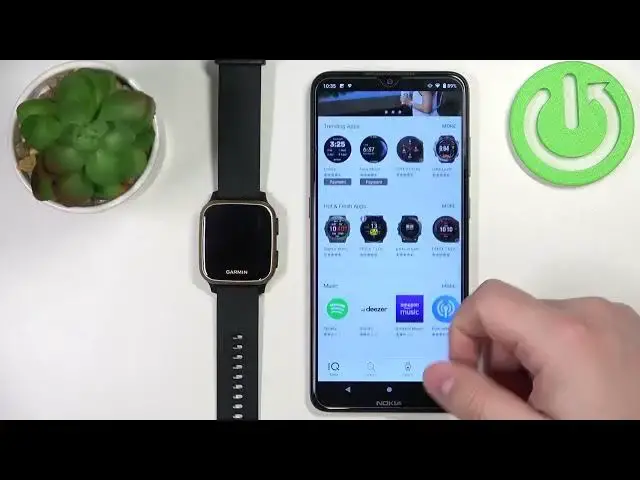
Witajcie! Przed sobą mam Garmin Venue SQ Music i pokażę wam jak zainstalować dodatkowe uśrodki
0:15
Przed rozpoczęciem, wasza uśrodka musi być połączona z swoim telefonem przez aplikację Garmin Connect
0:22
Po połączeniu, należy dodać i zainstalować uśrodek Garmin IQ. Aby to zrobić, otwórz aplikację na swoim telefonie, kliknij na Search, napisz Connect IQ Store i kliknij na Search
0:44
Na koniec, zobaczysz aplikację Connect IQ Store, która jest zainstalowana przez Garmin
0:49
Kliknij na przycisk do instalacji aplikacji i poczekaj aż się zainstaluje. Po zainstalacji, otwórz aplikację
1:02
Aby to zrobić, kliknij na przycisk do zainstalacji aplikacji, albo kliknij na ikonę w górnym ekranie, żeby otworzyć aplikację
1:10
Po otworzeniu aplikacji, zobaczysz ekran Welcome. Kliknij na przycisk do zainstalacji. Tutaj możemy użyć akauntu, który użyliśmy do zainstalowania dwóch aplikacji z Garminem
1:22
Możemy też zmienić akaunt przez kliknięcie na akaunt. Kliknij na Przysięgę. Teraz sprawdzę pudełka i kliknij na Następny
1:32
Tutaj mamy Iq Store. Jak widać, mamy różne rzeczy, jak muzykę, aplikacje trendowe, nowe i nowe aplikacje
1:40
obszary danych dla użytkowników i tak dalej. W zasadzie mamy różne kategorie na stronie Iq Store
1:48
Jeśli chcesz tylko szukać użytkowników, kliknij na Przyszkowienie. Tutaj mamy typy kategorii
1:54
Jak widać na górnym ekranie, można kliknąć na to, żeby znaleźć kategorię
1:59
Jak widać na górnym ekranie, można kliknąć na to, żeby przejść przez listę
2:04
Wybierz kategorię użytkowników. Tutaj mamy listę użytkowników. Jak widać, możemy przejść przez nią
2:11
Lista jest całkiem długa. Niektóre użytkowniki musisz zapłacić, a niektóre są wolne
2:19
Teraz znajdźmy użytkownik. Na przykład znajdź ten, który lubisz, kliknij na go, żeby go wybrać
2:25
Na przykład ten. Tutaj mamy informację o użytkowaniu, opisie, rozmiarze, rozmiarze. Możesz też kliknąć na Kompatybilne urządzenia, żeby sprawdzić, czy są kompatybilne
2:41
Jak widać, jest. Po sprawdzeniu informacji, można kliknąć na przycisk Instalacja, żeby zainstalować aplikację, a raczej użytkownik
2:51
Kliknij na Pozwolenie. Kliknij na Zastosowanie. Po zainstalowaniu użytkownika, znajdziesz przycisk. Możesz kliknąć na Zastosowanie
3:01
Kiedy uśmiechniesz ekran na użytkowniku, użytkownik powinien być włożony, jak widać. Możesz też uninstalować użytkownik, klikając na ten przycisk Uninstall
3:15
Jeśli szukasz napisów na aplikacje, możesz kliknąć na Moje urządzenie, tutaj w Iqstore
3:21
Wybierz Moje urządzenie i tutaj znajdziesz listę urządzeń zainstalowanych. Możesz sprawdzić, czy są inne napisy, czy nie
3:30
Możesz też zainstalować urządzenie tutaj. Jeśli chcesz uninstalować urządzenie, kliknij na Urządzenie
3:36
Jeśli chcesz uninstalować urządzenie, kliknij na Uninstall. Urządzenie zniknie z listy zainstalowanych, a pojawi się na listie nieinstalowanej
3:44
Jeśli chcesz uninstalować urządzenie, możesz przyjść do Mojego urządzenia, kliknąć na Moje urządzenie i to powinno być tutaj, na listie
3:53
Możesz kliknąć na to i kliknąć na Uninstall. OK. I tak zainstalujesz dodatkowe urządzenia na tym urządzeniu
4:01
Dziękuję za oglądanie. Jeśli podobał Ci się filmik, proszę podzielić się na subskrypcję naszego kanału i zostawić lajk na tym filmiku
4:13
Napisy stworzone przez społeczność Amara.org