0:00
Witajcie, przed sobą mam nokia 8000 4G i pokaże wam jak ustawić i zainstalować portabel hotspot na tym urządzeniu
0:16
Najpierw musimy otworzyć ustawienia. Aby to zrobić, pisać przycisk w środku tutaj na podkładzie kierownicowym
0:21
aby otworzyć menu. Teraz używamy podkładki kierownicznej, by przejść przez menu, znaleźć ikonę ustawień
0:28
która znajduje się na trzeciej stronie, tutaj. Wybierz ikonę ustawień i przycisk w środku, by wejść
0:34
Teraz w ustawieniu upewnij się, że kategoria networki i połączenia jest wybrana
0:40
Jeżeli nie, możesz zmienić kategorię używając prawego i lewego przycisku. Wybierz znalezenie networki i połączenia, potem skroj do dół przyciskiem do dół
0:49
znaleźć opcję nazwą internetową i wybrać to, potem przycisk w środku. Tutaj, jak widać, mamy ustawienia wi-fi hotspotowe, ale zanim je zainstalujemy, zacznijmy od ustawienia
1:05
Więc skroj do dół, znaleźć opcję nazwą ustawienia hotspotowe i przycisk w środku, by wejść
1:12
I tutaj możemy ustawić nasze hotspot. Pierwszą opcją, którą mamy, jest nazwa networka. Tu możemy zmienić nazw�
1:18
naszej networki. Na przykład możemy nazwać to 4G
1:30
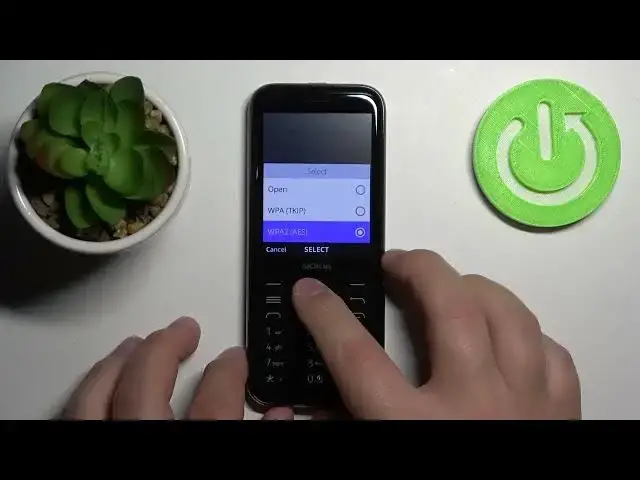
hotspot. Daj mi kilka sekund. Tak. Tak. Następna opcja to bezpieczeństwo. Tutaj w zasadzie możemy wybrać typ bezpieczeństwa
1:51
naszego hotspota. Jeśli wybrałeś tę opcję, powinieneś mieć kilka z nich. Pierwsza jest otwarta
1:58
Jeśli wybrałeś tę opcję, nie będziesz miał bezpieczeństwa z paszworem na twoim hotspotie. Jeśli wybrałeś drugą, to jest WPA
2:08
w zasadzie protokol paszworów. To jest druga, jeśli pamiętam dokładnie. Następnie mamy WPA2 i to jest nowa, bardziej bezpieczna, wydaje mi się
2:18
ale może bym był zły. Wybrałeś opcję, którą lubisz, po prostu skręcając ją i potem przyciskając
2:24
środkowy przycisk, wybrałem. W połowie mamy paszwort i tutaj możemy go zmienić, w zasadzie możemy to usunąć i napisać paszwort
2:54
OK, a jak wybrałeś paszwort, możesz skręcać do dołu lub po prostu przyciskając przycisk
3:08
odprawy, żeby uratować swoje ustawienia, ponieważ nie masz niczego innego poza imię, bezpieczeństwem i paszwortem. OK, więc uratujmy nasze ustawienia
3:15
przyciskając przycisk odprawy tutaj. Jak widać, nasz paszwort zmienił i nazwa sieci też zmieniła. Możemy równie�
3:27
skręcić pod ustawieniami hotspotów i tutaj mamy opcję nazywaną autoturn-off i jeśli to zainstalujesz, w zasadzie pozwala ci
3:36
a raczej pozwala twój hotspot odprawić się, kiedy nie ma objawów, które są połączone do sieci przez
3:44
czas. Więc jeśli wybrałeś tę opcję i przyciskasz środkowy przycisk, tutaj możesz wybrać dłużność. Więc jeśli wybrałem np. 5 minut
3:52
moja sieć, a raczej mój hotspot, odprawi się automatycznie, jeśli nie ma objawów, które są połączone przez
4:00
5 minut lub więcej, w zasadzie odprawi się. I możesz wybrać jakąkolwiek dłużność tutaj na tej listce
4:08
OK, idziemy na górę i żeby odprawić hotspot, mamy tę opcję tutaj w internecie, nazywanym
4:15
Wi-Fi hotspot. Możesz go wybrać, przyciskamy środkowy przycisk, potem wybrać on i przyciskamy środkowy przycisk, by go zainstalować
4:24
I teraz powinieneś zobaczyć ten ikonę tutaj, blisko bar receptora. To jest ikona hotspotu i jak widać, jest to
4:32
zainstalowane. Nie mamy żadnego internetu, bo dla jakiegoś powodu ta karta SIM nie jest połączona z internetem, ale jeśli
4:40
miałeś internet na twoim sieci mobilnym, byłbyś w stanie podzielić się z innymi osobami. Aby odprawić hotspot
4:48
musisz włączyć nowe opcje internetowe, znaleźć tę opcję Wi-Fi hotspot, wybrać, wybrać odprawić, aby go odprawić tak
4:59
I tak to zainstalujesz i wyłączasz portabelny hotspot na tym narzędziu. Dziękuję za oglądanie. Jeśli podobał Ci się ten film
5:06
proszę podobać się, subskrybować na nasz kanał i zostawić lajk na filmie