0:00
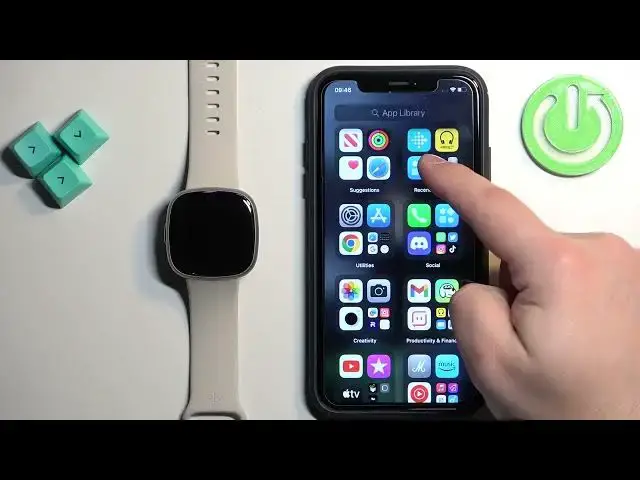
Witajcie! Przed sobą mam też sens Fitbit i pokażę Wam jak włączyć notyfikacje telefonu na telefonie
0:09
W zasadzie jeśli chcecie otrzymać notyfikacje telefonu na swój telefon. Przed rozpoczęciem, jeśli chcecie otrzymać notyfikacje telefonu na swoim telefonie
0:23
to należy złączyć swój telefon do swojego telefonu przez aplikację Fitbit. Po złączeniu obiektów możemy kontynuować
0:32
Teraz musimy upewnić się, że wymagane pozwolenia są pozwolene dla swojego telefonu i aplikacji Fitbit
0:38
aby wysłać notyfikacje do swojego telefonu. Więc otwórzmy ustawienia na naszym telefonie
0:44
W ustawieniach znajdziemy opcję bluetooth i kliknijmy na to. Tutaj zobaczysz listę moich urządzeń i na tej listce zobaczysz sens na oglądanie
0:54
Kliknij na ikonę informacji obok tego. W tym menu upewnij się, że opcja notyfikacji systemu połączonego jest wyłączona
1:02
Kiedy jest to, wróć do głównej stronie ustawień, skręć do dół, znajdź aplikację Fitbit
1:09
i kliknij na to. Tutaj upewnij się, że opcja bluetooth jest wyłączona
1:20
Kiedy jest to, można zamykać ustawienia. Teraz możemy otworzyć aplikację Fitbit na naszym iPhone
1:27
W aplikacji możemy kliknąć na ikonę profilu w lewym górnym kornie. Tutaj możemy wybrać sens z listy urządzeń
1:37
Teraz możemy kliknąć na opcję notyfikacji. Tutaj możemy wyłączyć i wyłączyć notyfikacje
1:45
dla specyficznych funkcji i aplikacji, jak dzwonki, teksty, wiadomości, kalendarz, możemy je wyłączyć i wyłączyć klikając na przycisk
1:54
Jeśli chcesz to zrobić dla aplikacji, można kliknąć na notyfikacje aplikacji. To otworzy listę aplikacji
2:00
Tutaj możemy wyłączyć i wyłączyć notyfikacje dla specyficznych aplikacji. Jeśli ta lista jest dla Ciebie niepełna
2:08
po prostu musisz czekać, ponieważ po włączeniu aplikacji Fitbit i połączeniu swojej napięcia z iPhonem
2:16
ta lista będzie niepełna. Po prostu musisz czekać, aż się włączy. I się włączy, kiedy otrzymasz notyfikacje
2:25
z różnych aplikacji na iPhone, po tym, jak ta aplikacja została włączona
2:30
Więc po tym, jak ta aplikacja została włączona, po tym, jak otrzymasz notyfikacje z różnych aplikacji na iPhone
2:35
ta aplikacja będzie pojawiała się tutaj na listie. Tak to działa. Więc jeśli nie masz aplikacji
2:41
po prostu czekaj, i powinna się włączyć. Po kilku... No, raczej po otrzymaniu więcej notyfikacji. OK
2:49
I jak znaleźliście aplikację, którą chcecie wyłączyć notyfikacje za, można kliknąć na przycisk obok jej
2:54
aby wyłączyć notyfikacje. I tak to działa. Po prostu, jeśli otrzymasz notyfikację z aplikacji
3:02
którą wyłączyłeś tutaj, na przykład na Discordie, więc powiedzmy, że otrzymaliśmy notyfikację z Discordu na iPhone
3:09
to notyfikacja będzie się przeniosła do naszego oczka. Tak to działa. OK
3:14
Więc wyłączmy ją lub wyłączymy ją. Potem wróćmy. I... Musimy znowu złączyć nasze oczko z iPhonem
3:25
I żeby to zrobić, znowu otworzę aplikację. Więc otworzę aplikację. Poczekaj, aż się złączy
3:33
OK. Teraz możemy zamknąć aplikację. Teraz powinniśmy być w stanie otrzymać notyfikacje na naszym oczku
3:39
więc wysyłam sobie wiadomość na Discord. I jak widać, otrzymaliśmy ją na naszym iPhone
3:47
a także na naszym oczku. OK. I tak wyłączamy notyfikacje z telefonu na tym oczku na iPhone
3:56
Dziękuję za oglądanie. Jeśli podobał Ci się filmik, zapraszam do subskrybowania naszego kanału
4:00
i zostawienia lajka na filmiku