0:00
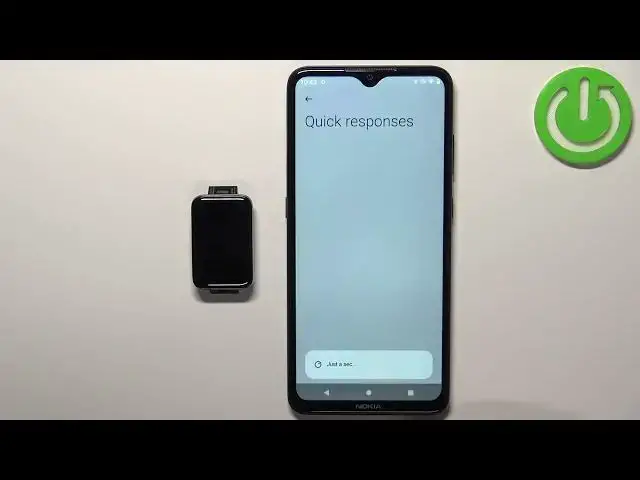
Witajcie! Przed sobą mam Xiaomi Smartband 7 Pro i pokażę Wam jak ustawić notyfikacje telefonu na smartfonie Android
0:10
W zasadzie jeśli chcecie otrzymać notyfikacje telefonu na smartfonie. Przed rozpoczęciem, jeśli chcecie otrzymać notyfikacje telefonu na smartfonie, to smartfon musi być włączany z telefonem przez aplikację Mi Fitness
0:29
Kiedy dwa aplikacje są włączone, możemy kontynuować. Teraz możemy otworzyć aplikację Mi Fitness na telefonie z smartfonem
0:39
W aplikacji możecie zobaczyć płytkę zdrowia. Teraz kliknijcie na ikonkę smartfonu i to powoduje, że jesteście na płycie smartfona
0:48
Na tej płycie skrojcie do góry i zobaczcie kategorię notyfikacji i zadbań
0:56
W tej płycie znajdują się notyfikacje aplikacji i zadbań. Najpierw kliknijcie na notyfikacje aplikacji
1:03
Jeśli nie macie pozwolenia, aby aplikacja wysłała notyfikacje do Twojej plamy, to kliknijcie na OK
1:10
Teraz należy znaleźć aplikację Mi Fitness na listie. Kliknijcie na nie, kliknijcie na przycisk, kliknijcie na pozwolenie
1:20
Teraz możemy wrócić do aplikacji. Po pozwoleniu możecie ustawić lub wyłączyć notyfikacje aplikacji
1:30
Po ustawieniu masz kilka opcji. Możesz ustawić, że otrzymasz tylko kiedy smartfon jest zamknięty
1:38
Jeśli ustawisz tę opcję, to otrzymasz tylko notyfikacje na Twoim smartfonie, gdy skrzynka na Twoim telefonie jest zamknięta
1:45
Następna opcja to Wakescreen. Jeżeli ustawisz tę opcję, to kiedy otrzymasz notyfikacje na smartfonie, to skrzynka się wakuje
1:55
W połowie mamy jeszcze kilka opcji. Tutaj możemy ustawić lub wyłączyć opcję Sync All Notyfikacje
2:02
Jeśli ją wyłączysz, to możesz kliknąć na Kustom Notyfikacje. Ta opcja pozwala Ci ustawić, z jakich aplikacji otrzymasz notyfikacje na Twoim smartfonie
2:14
Jeśli chcesz otrzymać notyfikacje z wszystkich aplikacji, to wyłącz opcję. Jeśli nie, to możesz wyłączyć i wyłączyć notyfikacje tylko dla konkretnych aplikacji
2:28
Klikając na przycisk w pobliżu aplikacji, możesz wyłączyć lub wyłączyć. Kiedy skończyłeś, możesz kliknąć na Zakończone
2:34
Wracajmy do stronie Przysięgów. Klikamy na Wysyłki. Tutaj możemy ustawić notyfikacje na wysyłki
2:43
Jeśli ktoś Cię wysyła na swój smartfon, to strona będzie wibrować i wyjaśnić, kto się wysyła
2:48
Możesz ustawić to klikając na przycisk. Jeśli nie masz wymaganych pozwoleń, to trzeba kliknąć na Pozwol
2:55
Pozwol. Pozwol. Pozwol. Kiedy skończyłeś, ustawimy opcję. Tutaj możemy ustawić lub wyłączyć opcję Replika z wiadomościami
3:09
Potrzebne jest jeszcze jedna pozwolenie, żeby działało. Możesz kliknąć na Szybkie odpowiedzi
3:16
Tutaj możesz ustawić szybkie odpowiedzi. Możesz kliknąć na Edyt i wyłączyć lub wyłączyć od listy
3:26
Możesz wyłączyć notyfikacje lub zmienić porównanie odpowiedzi. Możesz też kliknąć na Add i wyłączyć odpowiedzi
3:42
W górze mamy przycisk Delay. Ta opcja pozwala wyłączyć odpowiedzi na swój smartfon
3:49
Możesz to wyłączyć i ustawić odpowiedzi. Kiedy skończyłeś ustawienie notyfikacji, powinieneś je otrzymać na swoim smartfonie
4:01
Wyślę sobie wiadomość na Discord. Jak widać, otrzymaliśmy notyfikację na swój smartfon i na swój smartfon
4:22
Możesz ją wyłączyć i otrzymać notyfikacje na swój smartfon. Możesz to wyłączyć i otrzymać notyfikacje na swój smartfon
4:30
Możesz to wyłączyć i otrzymać notyfikacje na swój smartfon. Możesz to wyłączyć i otrzymać notyfikacje na swój smartfon
4:37
Możesz to wyłączyć i otrzymać notyfikacje na swój smartfon. Możesz to wyłączyć i otrzymać notyfikacje na swój smartfon
4:48
Tak to wygląda. Tak to wygląda. Tak to wygląda. I tak wyłączasz notyfikacje na swój smartfon na swój Android
4:56
Dziękuję za oglądanie. Jeśli ci się podobało, zapraszam na subskrypcję naszego kanału