0:00
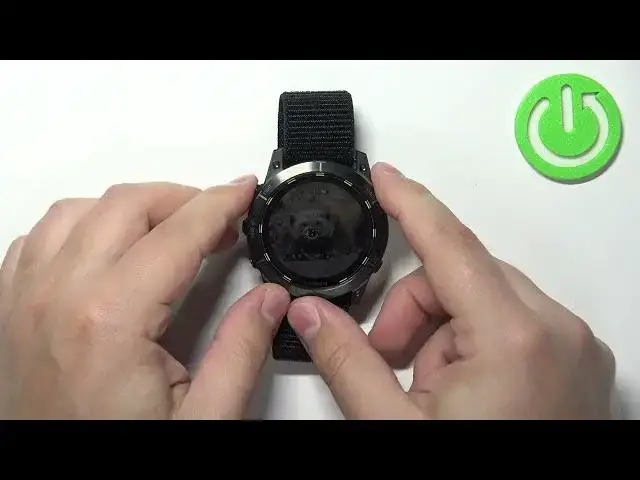
Witajcie, przed sobą mam Garmin Enduro 2 i pokażę wam jak ustawić menu kontrolne na tym urządzeniu
0:10
Najpierw pokażę wam co oznacza menu kontrolne Aby otworzyć menu kontrolne musimy przyciskać i trzymać przycisk światła na kilka sekund
0:19
Po kilku sekundach menu powinno pojawić się na ekranie I to jest menu kontrolne
0:24
Tutaj mamy różne przyciski na funkcje urządzenia na urządzeniu Jak urządzenie oświetlenia, wyłączanie urządzenia, nie przeszkadzać i tak dalej
0:32
I możemy ustawić to menu Aby to zrobić wracajcie do stronie w domu
0:38
Przyciskamy i trzymajmy przycisk up i menu Teraz przejdźmy przez menu używając przycisków up i down
0:48
Przejdźmy przez menu, znajdź opcję nazwanym pojawieniem Przyciskamy i trzymajmy przycisk up i down
0:53
Przejdźmy przez menu, znajdź opcję nazwanej pojawieniem I przyciskamy i trzymajmy przycisk up i down
0:58
I tutaj mamy listę przycisków na menu kontrolne I możemy zrobić kilka rzeczy
1:03
Możemy dodać nowy przycisk, wyciągnąć przycisk I odrębić przycisków na listie Najpierw dodajmy przycisków, więc przejdźmy przez menu
1:13
Wybierzmy nową opcję, dodajemy nową I przyciskamy i trzymajmy przycisk up i down
1:17
I tutaj mamy listę przycisków, które możemy dodać Na przykład wybierzmy modę samolotow�
1:23
I przyciskamy start i stop Teraz możemy wrócić I moda samolotowa powinna być na listie
1:29
Oczywiście można dodać mnóstwo przycisków Lub więcej niż jeden, ale teraz Będziemy trzymać tylko modę samolotow�
1:36
Więc dodaliśmy modę samolotową Możemy wrócić do strony domowej Otwórzmy menu kontrolne
1:42
I tutaj mamy ikonę mody samolotowej Wróćmy do ustawień Wybierzmy kontrolne
1:53
I teraz odpuszczamy ikonę Na przykład odpuszczamy walet Aby to zrobić, wybierzmy, wciskamy start i stop
2:01
I potem wybierzcie odpuszczamy i wciskamy start i stop I tak to odpuszczamy
2:07
I teraz gdy idziemy do kontrol Zobaczymy, że walet jest już zniszczony
2:12
Aby odpuszczać aplikacje, otwórzmy menu I znajdź aplikację, którą chcesz odpuścić Na przykład, otwórzmy kontrolne
2:23
I teraz znajdź aplikację, którą chcesz odpuścić Na przykład, odpuśćmy światło Więc wciskamy start i stop, wybierz odpuszczamy
2:30
I teraz możemy odpuścić Przez wciskanie aplikacji i przycisków Odpuszczamy do miejsca, w którym chcesz by�
2:38
I potem wciskamy start i stop, by zaznaczyć I teraz gdy wrócimy do menu kontrolnych
2:44
Światło będzie tutaj, gdzie go ustawiliśmy Możesz również, wydaje mi się, otworzyć menu edytowania
2:52
Przez otwórzenie menu kontrolnych I potem wciskając i trzymając klucz do aplikacji i menu
2:57
I to otworzy menu I tutaj możesz dodać kontrolne, zakończyć kontrolne I wyciągnąć kontrolne
3:02
Nie musisz przejść przez ustawienia i pojawienie się I tak to jest, jak ustawisz menu kontrolne na tej aplikacji
3:13
Dziękuję za oglądanie Jeśli podobał Ci się filmik Zapraszam na subskrypcję naszego kanału
3:19
I zostawienie lajka na filmik