0:00
Witajcie, przed sobą mam Google Pixel Watch i pokażę wam jak złączyć się z wi-fi
0:07
i jak odłączyć się z wi-fi na tym watce. Najpierw, wybudujmy ekran na naszym watce
0:16
Można to zrobić przyciskiem przyciskiem, czy kliknięciem na ekran. Po wybudowaniu ekranu, przesuńmy do góry ekranu, aby otworzyć szybki panel
0:25
W tym panelu zobaczysz ikonę ustawienia. Kliknij na ikonę ustawienia, aby wejść do ustawień
0:31
W ustawieniu zobaczysz opcję o nazwie Konieczność. Kliknij na nią, potem przesuń się, wybierz opcję wi-fi
0:40
i tutaj upewnij się, że opcja wi-fi jest wyłączona. Ok, po wyłączeniu siły wi-fi, przesuń si�
0:52
i tutaj zobaczysz listę złączonych sieci, ale o tym powrócę później. Teraz przesuń się, znajdź opcję Add Network
1:01
i jeśli klikniesz na nią, otwiera się listę sieci blisko. Aby złączyć się z siecią, znajdź sieci, którą chcesz złączyć
1:09
Kliknij na nią, aby ją wybrać. Jak widać, ta sieć wymaga paszportu, więc musimy przesuń si�
1:16
i wybierz jedną z opcji. Wybierz opcję Enter on Phone, która otwiera aplikację Google Pixel
1:24
na swój telefon i można użyć jej, aby włączyć paszport na sieci
1:28
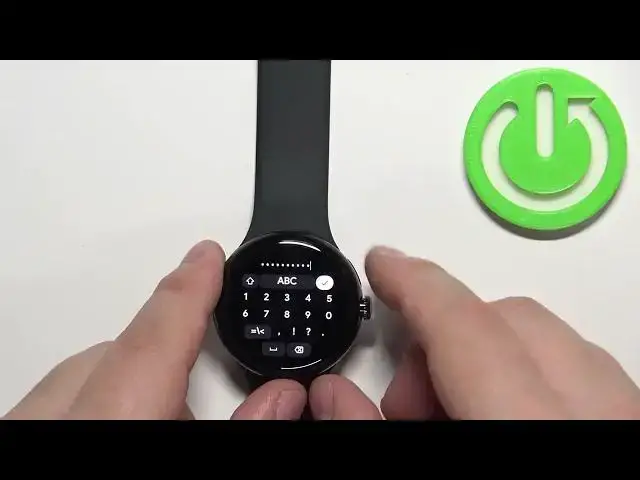
albo kliknij na opcję Enter on Watch, która otwiera klawisz na swoim oczu
1:32
i można włączyć paszport tam. Wybierzmy paszport na oczu i daj mi kilka sekund
1:38
bym włączył paszport. Włączyłem paszport. Kiedy skończyłeś włączenie paszportu, kliknij na oczyszczonego klawiszu
1:51
aby go zaufać. Kiedy złączyłeś się z siecią, zobaczysz, że powiedział, że jest włączony
2:02
Możesz wrócić do ustawień Wi-Fi i tutaj powie, że jest włączony. Jak widać, powiedział, że jest włączony
2:12
Tak więc włączasz się do sieci Wi-Fi. Aby wyłączyć się z sieci Wi-Fi, otwórz ustawienia Wi-Fi
2:20
skręć do dołu, znajdź opcję Złamać sieci i kliknij na to, aby otworzyć listę sieci, które złączyłeś się z
2:29
Możesz znaleźć sieci, którą chcesz wyłączyć, kliknij na przycisk X, kliknij na oczyszczonego klawiszu, aby go zapomnieć i wyłączyć
2:37
Możesz zrobić to samo z tym. Kiedy skończyłeś, złączy się z sieci
2:45
Jeśli otworzysz listę sieci, kliknij na Ustawienia sieci. Jak widać, nie może się złączyć z tej sieci
2:55
ale ten jest wyłączony, nie mówi, że już jest włączony. Właśnie jest wyłączony, ale tylko ten jest włączony
3:03
I tak się złączy z sieci Wi-Fi. Kiedy skończyłeś, kliknij przycisk Złamać sieci, aby wrócić do listy sieci
3:12
I tak się złączy z sieci Wi-Fi i jak się złączy z sieci Wi-Fi na tej listy
3:19
Dziękuję za oglądanie. Jeśli ci się podobało, zapraszam na subskrypcję naszego kanału i lajk
3:29
Jeśli masz ochotę wesprzeć moją twórczość, zapraszam na mój Patronite. Napisy stworzone przez społeczność Amara.org