0:00
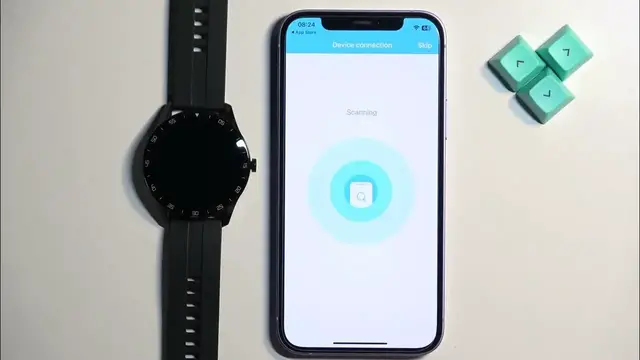
Witajcie! Przed sobą mam smartwatch Blackview X1
0:03
I teraz pokażę wam, jak złączyć ten smartwatch z iPhone'em. Pierwsze, co musimy zrobić, to włączyć smartwatch
0:13
Aby go włączyć, wcisknij i trzymaj przycisk w lewej stronie. Trzymaj przycisk, aż się włączy smartwatch
0:22
I po tym, że się włączy, zobaczysz listę języków na ekranie. Możesz przeskoczyć przez listę, wyluzując w górę i w dół na ekranie
0:29
Znajdź język, który chciałbyś użyć. I kiedy go znajdziesz, kliknij na niego, by go wybrać
0:33
Jak widać, teraz nam powiedzie, żeby zainstalować aplikację HBand na telefonie, który chcemy złączyć
0:40
Aby to zrobić, idź do swojego iPhone'a. Upewnij się, że masz włączenie internetowe i Bluetooth
0:44
Po tym, jak to zrobisz, otwórz App Store. W App Store kliknij na szukanie
0:48
Kliknij na barwę szukania. I kliknij na HBand. I kliknij na szukanie
0:54
I powinieneś zobaczyć listę języków. Kliknij na to, by go wybrać. Potem kliknij na przycisk Dostęp do dola, by zainstalować aplikację
1:00
Kliknij na zainstalację. I pozwól mi zaufać, że to ja. I teraz czekajmy, aż aplikacja zostanie zainstalowana. Zainstalowanie
1:18
I teraz czekajmy, aż aplikacja zostanie zainstalowana. Zainstalowanie. I teraz czekajmy, aż aplikacja zostanie zainstalowana. Zainstalowanie
1:26
Po zainstalowaniu kliknij na otwór. Aby otworzyć aplikację. Jak widać mamy pop-ups o pozwoleniu
1:32
To o lokalizacji. I tutaj mamy Bluetooth 1. Więc najpierw porozmawiajmy o Bluetooth 1
1:38
Bluetooth 1 jest potrzebny, więc kliknij na pozwolenie. To jest potrzebne, więc kliknij na pozwolenie
1:42
Lokalizacja nie jest potrzebna, więc możesz ją odmienić. Jeśli chcesz, możesz ją pozwolić
1:46
Potem mamy pozwolenie na notyfikację. To też nie jest potrzebne. To jest dla notyfikacji
1:52
Jeśli chcesz zobaczyć notyfikacje z telefonu na twarzy, musisz pozwolić na to
1:56
Jeśli nie masz zamiaru, możesz ją odmienić. I po zakończeniu pozwolenia kliknij na zgodnie
2:02
I tutaj musimy zainstalować akunet HBundt. Albo raczej nie musimy się zainstalować
2:10
Możemy się zainstalować, bo możesz też kliknąć na akunet No account i używać akunetu anonimnego
2:14
Ale jeśli chcesz trzymać dane z treningu i tak dalej, jest rekomendowane, żeby zbudować akunet
2:20
Jeśli nie masz zamiaru, możesz kliknąć na akunet No account. I tak zrobię
2:26
Najpierw musimy sprawdzić zakładkę, a potem kliknąć na zgodnie. Tutaj klikamy. Na kolejny przycisk
2:34
możemy ustawić profil. Ustawimy go. I po zakończeniu profilu
2:46
widzisz tę plankę. Klikamy na skanowanie. I w zasadzie aplikacja będzie szukała przyjaciół
2:56
Jak widzisz, znalazła naszą oczkę. Nazwa jest X1. Klikamy na to, żeby ją wybrać
3:02
Klikamy na zgodę. Tutaj możemy ustawić ustawienia notyfikacji. Jeśli widzisz ten pop up i chcesz otrzymać notyfikacje
3:12
klikamy na pozwolenie. A tutaj można wybrać aplikacje, które będą otrzymywać notyfikacje na swoim oczku
3:18
Jeśli wybierzesz np. X i otrzymasz notyfikację od X na swoim iPhone, notyfikacja będzie
3:26
odbierała się do swojego oczku. Jeśli ją nie sprawdzisz, notyfikacja nie będzie odbierała się do swojego oczku
3:32
Będziecie ją widzieć tylko na swoim iPhone. Jeżeli chcesz notyfikacje z innych aplikacji, które nie są na tej listie
3:40
to uważaj, żeby wyłączyć opcję innych aplikacji. To wyłączy notyfikacje dla każdej aplikacji na swoim iPhone
3:46
która nie jest na tej listie. Ok. A jak już skończyłeś, klikamy na konfirmację
3:52
I tutaj możemy wyłączyć pozwolenie na oczekiwania zdrowia. Możesz je wyłączyć lub wyłączyć
4:00
i potem pozwolić lub nie pozwolić. A jak już skończyłeś, zobaczysz dashboard w aplikacji
4:06
Możesz kliknąć na mój i zobaczysz swój X1 Watch. Możesz go kliknąć, aby otworzyć ustawienia
4:12
Jeżeli wybudzisz ekran na swoim watchu i wybierzesz język, zobaczysz, że odpływ jest sukcesowy
4:22
i powinieneś być w stanie używać swojego watcha. I tak to robisz
4:26
odpływ tego watcha na iPhone. Dziękuję za oglądanie. Jeśli ci się podobało
4:32
zapraszam na subskrypcję naszego kanału i zostawienie lajka na filmie. Napisy stworzone przez społeczność Amara.org