0:00
Cześć! W przodzie mam Nokia 9
0:03
W tym filmie pokażę wam wszystkie metody unlocka. Na początku idziemy do ustawie�
0:14
i teraz włączamy Security. Idziemy do screen lock i jak widać tutaj mamy 5 rodzajów screen locks
0:22
NON, SWIPE, PATTERN, PIN i PASSWORD. Będziemy używać każdego z nich do unlockowania telefonu
0:28
Zaczynamy od NON. Teraz wybieramy SWIPE i następnie wybieramy PIN. Następnie wybieramy PASSWORD
0:48
i aby stworzyć PASSWORD przynajmniej 4 osoby. Na końcu wybieramy PATTERN
1:01
i aby stworzyć PATTERN trzeba przyłączyć przynajmniej 4 dotyki. Po tym możemy wrócić do biometrii
1:15
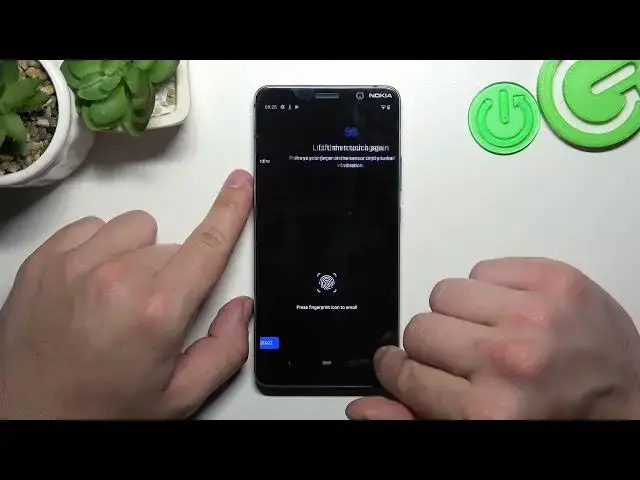
i pierwsza biometria to FINGERPRINT UNLOCK. Włączamy, włączamy FINGERPRINT i teraz po prostu skanujesz FINGERPRINT
1:24
na sensorze FINGERPRINT zostawiony na dół albo w górę. Na dół ekranu
1:29
Kliknij sensora kilkukrotnie i każdy raz spróbuj odwrócić pozycję FINGERPRINT. Kliknij DON i teraz możesz używać FINGERPRINT aby unlockować telefon
2:29
Kliknij DON i teraz możesz używać FINGERPRINT aby unlockować telefon. Kliknij DON i teraz możesz używać FINGERPRINT aby unlockować telefon
2:33
Kliknij DON i teraz możesz użyć FINGERPRINT aby unlockować telefon. Kliknij DON i teraz możesz użyć FINGERPRINT aby unlockować telefon
2:37
Kliknij DON i teraz możesz użyć FINGERPRINT aby unlockować telefon. Kliknij DON i teraz możesz użyć FINGERPRINT aby unlockować telefon
2:41
Kliknij DON i teraz możesz użyć FINGERPRINT aby unlockować telefon. Kliknij DON i teraz możesz użyć FINGERPRINT aby unlockować telefon
2:45
Kliknij DON i teraz możesz użyć FINGERPRINT aby unlockować telefon. Kliknij DON i teraz możesz użyć FINGERPRINT aby unlockować telefon
2:49
Kliknij DON i teraz możesz użyć FINGERPRINT aby unlockować telefon. Kliknij DON i teraz możesz użyć FINGERPRINT aby unlockować telefon
2:53
Kliknij DON i teraz możesz użyć FINGERPRINT aby unlockować telefon. Kliknij DON i teraz możesz użyć FINGERPRINT aby unlockować telefon
2:57
Kliknij DON i teraz możesz użyć FINGERPRINT aby unlockować telefon. Kliknij DON i teraz możesz użyć FINGERPRINT aby unlockować telefon
3:01
Kliknij DON i teraz możesz użyć FINGERPRINT aby unlockować telefon. Kliknij DON i teraz możesz użyć FINGERPRINT aby unlockować telefon
3:05
Kliknij DON i teraz możesz użyć FINGERPRINT aby unlockować telefon. Kliknij DON i teraz możesz użyć FINGERPRINT aby unlockować telefon
3:09
Kliknij DON i teraz możesz użyć FINGERPRINT aby unlockować telefon. Kliknij DON i teraz możesz użyć FINGERPRINT aby unlockować telefon
3:13
Kliknij DON i teraz możesz użyć FINGERPRINT aby unlockować telefon. Kliknij DON i teraz możesz użyć FINGERPRINT aby unlockować telefon
3:17
Kliknij DON i teraz możesz użyć FINGERPRINT aby unlockować telefon. Kliknij DON i teraz możesz użyć FINGERPRINT aby unlockować telefon
3:21
Kliknij DON i teraz możesz użyć FINGERPRINT aby unlockować telefon. Kliknij DON i teraz możesz użyć FINGERPRINT aby unlockować telefon
3:25
Kliknij DON i teraz możesz użyć FINGERPRINT aby unlockować telefon. Kliknij DON i teraz możesz użyć FINGERPRINT aby unlockować telefon
3:29
Kliknij DON i teraz możesz użyć FINGERPRINT aby unlockować telefon. Kliknij DON i teraz możesz użyć FINGERPRINT aby unlockować telefon
3:33
Kliknij DON i teraz możesz użyć FINGERPRINT aby unlockować telefon. Kliknij DON i teraz możesz użyć FINGERPRINT aby unlockować telefon
3:37
Kliknij DON i teraz możesz użyć FINGERPRINT aby unlockować telefon