0:00
Cześć! Jestem Feronów z Motorola Racer 2022
0:06
i dzisiaj chciałabym pokazać wam jak można dodać wydarzenie do kalendarza na tym Motorola
0:15
Najpierw trzeba znaleźć aplikację kalendarza i gdy ją znajdziecie, kliknijcie na nią
0:20
Jeśli nigdy nie używałeś tej aplikacji, to trzeba kliknąć na ten ikonkę na górnym prawej stronie
0:27
i wtedy wybrać got it. Teraz kliknijcie na miesiąc poniżej. Tutaj trzeba kliknąć na datę, który chcecie ustawić. W moim przypadku 1 stycznia
0:40
Teraz, aby stworzyć wydarzenie, możecie kliknąć dwóch razy tutaj albo wybrać ten plus ikonkę na górnym prawej stronie
0:48
i kliknąć na wydarzenie z listy. W każdym razie teraz możecie ustawić to jak chcecie
0:55
Na przykład dodać tytuł. Teraz kliknijcie na wydarzenie tutaj i wybierzcie najlepszą opcję dla was
1:02
Będę używać iPhone i kliknijcie tutaj, aby ustawić godzinę rozpoczęcia i kończąc
1:12
Jeśli nie chcecie tego zrobić, to zawsze można kliknąć na ten czerwony przycisk
1:16
na góry, aby wyłączyć ten przycisk. Następnie kliknijcie na nie powtarzać. Z tej strony wybierzcie najlepszą opcję dla was, jeśli chcesz, aby wydarzenie się powtarzało, jak każdy rok
1:29
Możesz też kliknąć na ustawienie i ustawić to jak chcesz. Aby to ustawić, kliknijcie na dół na górze prawej stronie
1:37
Jeśli nie chcecie, to kliknijcie na ten krok i kliknijcie na nie powtarzać
1:45
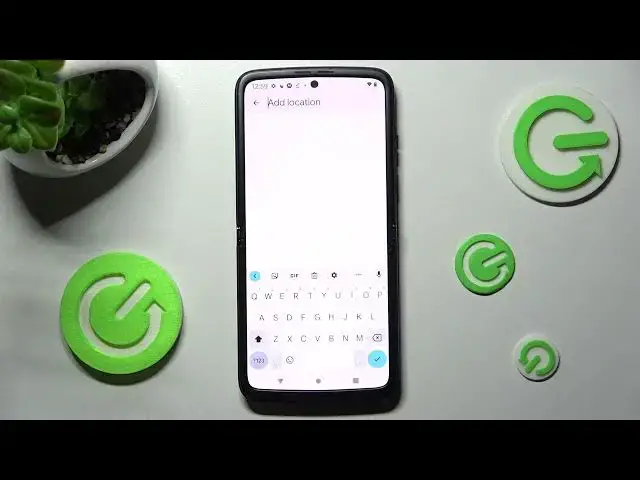
Następnie skrojcie do dołu, włączcie osoby, filmy i nawet wybierzcie lokację. W tym pop-upie trzeba wybierać, gdy używamy aplikacji lub tylko w tej chwili
1:56
Wybierzcie adres i kliknijcie na odpowiedni rezultat. Teraz zmieniajcie kolor waszego wydarzenia, aby ono bardziej stało się
2:08
Wybieram bananę, włączam notatki, dodam przyklejony i nareszcie uchwycam go, wybierając uchwyt na górze prawej stronie
2:18
Jak widzicie, po tym wszystkim moje wydarzenie zostało skonkretnie stworzone. Aby zrobić trochę zmian, kliknijcie na to i kliknijcie na ten kliknięty ekran na górze prawej stronie
2:30
Teraz możesz zmieniać to, co chcesz. Wybierz swoje zmiany klikając na ten x na górze prawej stronie
2:40
Wybierz ten karton w pop-upie lub uchwycaj go wybierając uchwyt na górze prawej stronie
2:46
Teraz, aby zniszczyć wasz wydarzenie, kliknijcie na to i wybierzcie te trzy dotyki na górze prawej stronie
2:54
Następnie kliknijcie na odpuszczenie na górze i uzyskaj swoje wybieranie w pop-upie
3:01
Dzięki za oglądanie. Jeśli podobał Ci się ten filmik, zostaw komentarz, polub i zdecydowanie subskrybuj. Pa