0:00
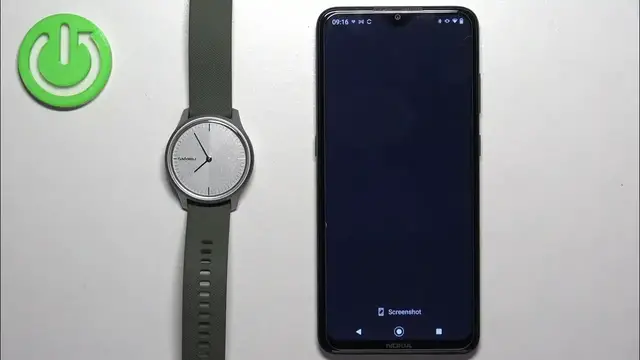
Witajcie! Przed sobą mam Garmin Vivo Move Style
0:04
i pokażę Wam jak zainstalować notyfikacje telefonu na telefonie Android W zasadzie jeśli chcesz otrzymać notyfikacje telefonu na swoim telefonie
0:18
Zanim zaczynamy, jeśli chcesz otrzymać notyfikacje telefonu na swoim telefonie Twój telefon musi być połączony z telefonem przez aplikację Garmin Connect
0:26
Po połączeniu możemy kontynuować Teraz musimy upewnić się, że wymagane pozwolenia są pozwolene dla aplikacji Garmin Connect
0:36
i dla twojego telefonu, aby odpisać notyfikacje telefonu na swój telefon Zanim zaczynamy, znajdź aplikację Garmin Connect
0:44
Po znalezieniu jej, wciskaj i trzymaj na nią, a potem kliknij na dodaj informacj�
0:48
Tutaj znajdź pozwolenia i kliknij na to Zatem musimy upewnić się, że wymagane pozwolenia są pozwolene
0:56
Polecam pozwolenie na kontakty Po prostu kliknij na nich, kliknij na pozwolenie i wracaj Telefon
1:06
I polecam pozwolenie na kontakty, kalendarz i sms Po pozwoleniu na pozwolenie, zamknij tej stronie
1:14
Teraz otwórz ustawienia na swoim telefonie W ustawieniu znajdź opcję zainteresowania notyfikacj�
1:22
Na moim telefonie jest to bardzo proste, można kliknąć na notyfikacje i kliknąć na zainteresowanie notyfikacj�
1:30
Ale jeśli nie możesz to znaleźć na swoim telefonie, wejdź na główną stronę ustawienia
1:34
Kliknij na poszukiwanie i napisz notyfikację Wstępnie wpisujesz w stronę ustawienia Aby zainteresować się notyfikacj�
1:46
Aby zainteresować się notyfikacją Aby zainteresować się notyfikacją Kliknij na notyfikacj�
1:58
I zobaczysz, że jest lista pozwolenia i nie Jak widać Garmin Connect nie jest na listie pozwolenia
2:06
Musisz ją wyrównać Kliknij na listę pozwolenia Kliknij na przycisk, kliknij na pozwolenie
2:18
I znowu Garmin Connect pojawi się na listie pozwolenia Teraz możemy zamykać ustawienia, otworzyć aplikację Garmin Connect
2:26
W aplikacji możemy kliknąć na więcej Wyszukuj Garmin i kliknij na to
2:34
Wyszukuj ustawienia, otwórz alert I kliknij na notyfikację I mamy tu dwa etapy
2:46
Podczas aktywności i nie podczas aktywności Podczas aktywności to kiedy nagrywasz aktywnoś�
2:54
Albo nagrywasz ćwiczenia na swoim oczu Nie podczas aktywności to kiedy nie robisz nic na swoim oczu
3:02
Albo kiedy nie nagrywasz aktywności Wszystko innego niż nagrywanie aktywności na swoim oczu
3:10
Możesz wyłączyć i wyłączyć notyfikacje na dwa etapy Kliknij na pokaz i wybierz jaka notyfikacja powinna być wyjaśniona
3:18
Podczas aktywności lub nie Kliknij na podobną I znowu zamknij aplikacj�
3:30
Znowu włączamy aplikację I znowu włączamy aplikację Znowu włączamy aplikacj�
3:42
Znowu włączamy aplikację I znowu włączamy aplikację I znowu włączamy aplikacj�
3:54
I znowu włączamy aplikację Jeśli nie jesteś pewien, czy aktywność jest wyłączona
4:02
Możesz kliknąć na ikonę, aby ją wyłączyć I teraz jak wrócimy, zobaczymy, że aktywność jest wyłączona
4:10
Teraz możemy wyłączyć aplikację I teraz możemy wyłączyć notyfikacje I teraz możemy wyłączyć notyfikacje
4:22
I teraz możemy wyłączyć notyfikacje Dzięki za oglądanie Jeśli ci się podobało, subskrybuj nasz kana�
4:34
I zostaw lajka na filmie