0:00
Witam, przed sobą mam Xiaomi Watch S1 i pokażę wam jak złączyć ten
0:12
watch z iPhone. Najpierw musimy włączyć watch, więc przesuńmy i trzymajmy górny
0:17
przycisk na chwilę. Potem odpuszczamy i czekamy aż się złączy
0:35
Po tym jak się złączy, zobaczysz listę języków na ekranie. Możesz przejść przez
0:39
tę listę podciskając w górę i w dół na ekranie. Znajdź język, który chcesz
0:43
użyć na swoim watch, wybraj go i wtedy kliknij na oznaczenie, żeby go zaufać
0:47
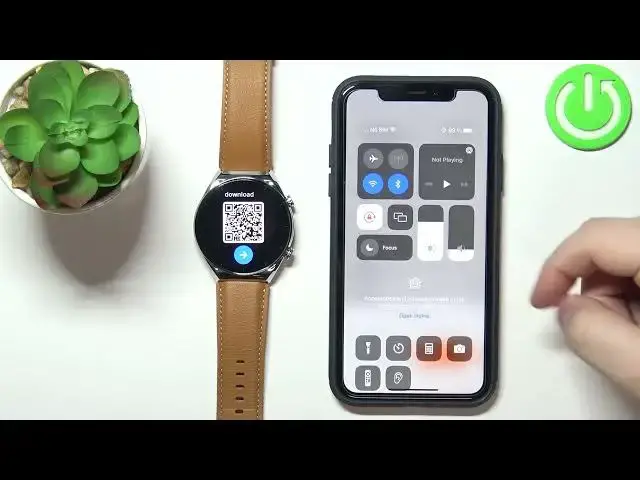
Teraz powinieneś zobaczyć kod QR na ekranie. To oznacza, że musimy zainstalować i zainstalować aplikację Mi Fitness na naszym iPhone
0:55
Możesz to zrobić w dwóch sposobach. Możesz skanować kod QR z aparatem
0:59
kamery albo otworzyć App Store na swoim telefonie, a raczej iPhone. W App Store kliknij na poszukiwanie, kliknij na bar, a potem kliknij
1:09
na Mi Fitness, a nie McDonald's. Mi Fitness, a potem kliknij na poszukiwanie i powinieneś zobaczyć tę aplikacj�
1:22
tutaj. Kliknij na nią, żeby ją wybrać, a potem kliknij na przycisk Zabrać
1:27
żeby ją zainstalować. Kiedy aplikacja jest zainstalowana, możesz kliknąć na przycisk Otwórz
1:33
W aplikacji możesz kliknąć na Zaczynać, tutaj musisz sprawdzić te kłopoty, a potem kliknij na Zagrać. Teraz musimy wybrać region
1:45
więc kliknij na region tutaj i znajdź region, który chcesz wybrać. Na przykład wybrałem USA, a potem kliknij Na następny
1:54
Teraz powinieneś zobaczyć płytę zdrowia. Kliknij na przycisk Wybrać, kliknij na Wybrać, a potem kliknij na OK
2:01
Teraz musimy się zainstalować w akacje Mi. Możesz też stworzyć nową akację klikając na Stworzyć akację, albo zainstalować si�
2:08
używając SMS-u. Kliknę tutaj, wchodzę w adres e-mailowy, kliknę na Zagrać, a potem kliknij na Zagrać
2:18
Tutaj wchodzę w adres e-mailowy, a potem wchodzę w paszport, więc daj mi kilka sekund
2:35
Teraz wchodzę w adres e-mailowy, kliknę na Zagrać, a potem kliknę na Zagrać
2:41
Teraz wchodzę w adres e-mailowy, kliknę na Zagrać, a potem kliknę na Zagrać
2:47
Teraz wchodzę w adres e-mailowy, kliknę na Zagrać, a potem kliknę na Zagrać
2:53
Teraz wchodzę w adres e-mailowy, kliknę na Zagrać, a potem kliknę na Zagrać
2:59
Teraz wchodzę w adres e-mailowy, a potem kliknę na Zagrać. Teraz wchodzę w adres e-mailowy
3:05
kliknę na Zagrać. Teraz wchodzę w adres e-mailowy, kliknę na Zagrać. Teraz wchodzę w adres e-mailowy
3:13
kliknę na Zagrać. Teraz wchodzę w adres e-mailowy, kliknę na Zagrać. Teraz wchodzę w adres e-mailowy
3:21
kliknę na Zagrać. Teraz wchodzę w adres e-mailowy, kliknę na Zagrać. Teraz wchodzę w adres e-mailowy
3:29
kliknę na Xiaomi Watch S1. Teraz widać, że mamy notę, i musimy kliknąć na OK
3:37
i musimy kliknąć na OK. To znowu nas odprowadzi do ustawień na iPhone
3:43
Kliknę na Bluetooth. Poczekaj, aż Xiaomi Watch S1 pojawi się na listie
3:49
Kliknę na to. Kliknę na Pair, a potem Confirm na swoim watce
3:55
Teraz możemy wrócić do aplikacji. Kliknę na Xiaomi Watch S1 znowu
4:05
Kliknę na Zagrać. Kliknę na Pair. Kliknę na..
4:15
a raczej tutaj kliknę na oznaczenie Confirm. Teraz możemy pozwolić iPhone wysłać noty na nasze watce
4:23
więc jeśli chcesz otrzymać noty z iPhone na twoim watce, kliknij na Pozwol
4:29
Potem kliknij na OK. A potem kliknij na Zagrać
4:39
Znowu na twoim watce. Powinieneś być w stanie używać twojego watce teraz, jak widać
4:47
Dlatego ustawione są ustawienia. Teraz dostaniesz kolejny pop-up w twojej aplikacji. W zasadzie pyta nas
4:55
czy chcesz pozwolić aplikację używać... a raczej otrzymać dostęp do lokalizacji. Możesz to pozwolić czy nie
5:01
Pozwolę to. Czasami ta pagina nie ładuje
5:13
z jakiegoś powodu. Możesz zamknąć aplikację i odkryć ją. Kliknij na Przedział
5:19
Teraz zobaczysz RuXiaomi Watch S1 na listie podstaw. Poczekajmy, aż się złączy. Zamykamy
5:35
I jest złączony. To znaczy, że podstawa jest złączona. Watka i iPhone są złączeni
5:43
OK. I tak złączymy podstawę z iPhone. Dziękuję za oglądanie. Jeśli ci się podobało
5:51
zapraszam na subskrypcję i lajk