0:00
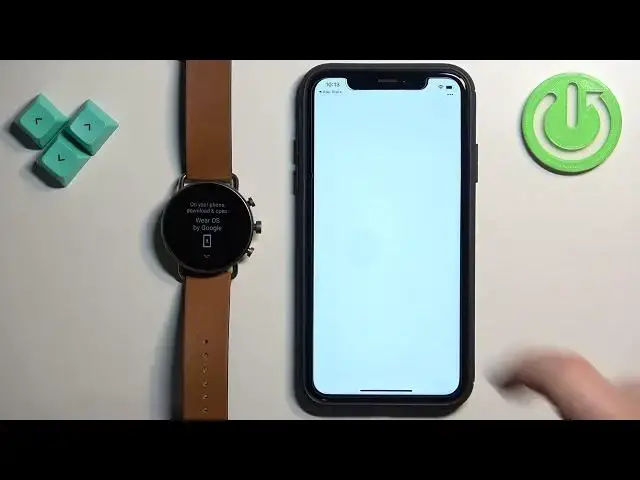
Witajcie! Przed sobą mam Skagen Folster Gen 6 i pokażę Wam jak złączyć ten watcz z iPhone'em
0:11
Pierwszą rzeczą, którą musimy zrobić jest włączyć nasz watcz i by go włączyć, prezentuj i trzymaj centrum przycisku tutaj, trzymaj go do końca, a�
0:20
skagen logo pojawi się na ekranie. Kiedy skagen logo pojawi się, wyłączamy centrum i czekamy aż skagen się włączy
0:30
I po tym, jak skagen się włączy, powinieneś zobaczyć wiadomość, kliknij na zacznij na ekranie
0:35
Kiedy to widzisz, kliknij na ekran, by kontynuować i to otworzy listę języków
0:40
Możesz przeczytać tę listę, by wyłączyć na ekranie, znaleźć język, który chciałbyś użyć na swoim watczu i jak go znaleźć, kliknij na go, by go wybrać
0:48
Następnie kliknij na oznaczenie. Jak widać, teraz musimy zainstalować aplikację Wear OS na naszym iPhone
0:57
Więc, upewnij się, że masz połączenie internetowe i Bluetooth wyłączone. Kiedy to zrobisz, otwórz aplikację na swoim iPhone i kliknij na search
1:06
następnie kliknij na barze searca i kliknij na Wear OS. Kiedy to włączysz, kliknij na search i powinieneś zobaczyć tę aplikację na listie
1:15
Wear OS przez Google. Kliknij na to, by ją wybrać, następnie kliknij na przycisk Dostęp do dołączenia i zainstaluj
1:24
Po zainstalowaniu aplikacji, kliknij na przycisk Otwórz, by ją otworzyć. W aplikacji kliknij na Zaczynają ustawienie
1:33
Tutaj możesz zgodzić się, by przysłać diagnostyczne dane do Google, jeśli chcesz
1:36
Ja tylko kliknę na Nie, dziękuję. Nieważne, musimy zgodzić się na terminy używania
1:42
Możesz sprawdzić błędy, by przysłać diagnostyczne dane, ale jeśli chcesz kontynuować, musisz zgodzić się na terminy używania
1:50
Jak widać, musimy wyłączyć Bluetooth, więc kliknę na Wyłącz, kliknij na OK
1:57
Jak widać, aplikacja została odkryta, więc kliknij na to, by ją wybrać
2:06
Kliknij na Pair. Kliknij na Confirm. Tutaj możemy złączyć się z wi-fi, jeśli chcesz
2:27
Jeśli nie chcesz, możesz kliknąć na Przegląd, by przeglądać ten krok. Jeśli chcesz złączyć się z wi-fi, wybierz jedno z listy
2:33
kliknij na to, włącz paszport do wi-fi. Włącz paszport do wi-fi. Kliknij na Złożyć
2:52
Tutaj możemy kopiować Google account z naszej telefonu do naszej obozy. To jest użyteczne, jeśli chcesz używać serwisów Google na swoim obozie
2:59
jak Gmail, Google Play Store i tak dalej. Jeśli nie obchodzi ci się, możesz kliknąć na Złożyć serwis bez akuntu
3:08
ale jeśli chcesz użyć tych funkcji na swoim obozie, musisz wybrać akunt Google, który jest dodany do twojego iPhone
3:16
wtedy wybrać go i kliknąć na Przegląd, gdy akunt wpisuje paszport, by upewnić się, że to twój akunt
3:22
I kiedy wpisujesz paszport, to będzie kopiowane do twojego obozu. Zacznę kliknąć na Złożyć serwis bez akuntu
3:28
Na razie. No dalej, tak to. Potem możemy kliknąć na Przegląd i pozwolić akcesowi kalendarza
3:37
Jeśli chcesz zobaczyć akcje z twojego kalendarza, musisz pozwolić akcesu do kalendarza
3:41
Jeśli nie obchodzi ci się, możesz je zostawić zdenerwowany. Kliknij na Przegląd
3:51
Wygląda na to, że jest zamknięty. Zacznijmy. Poczekaj. Zobacz. Zobacz. Zobacz. Zobacz. Zobacz. Zobacz. Zobacz. Zobacz. Zobacz. Zobacz. Zobacz. Zobacz. Zobacz. Zobacz. Zobacz. Zobacz. Zobacz. Zobacz. Zobacz. Zobacz. Zobacz. Zobacz. Zobacz. Zobacz. Zobacz. Zobacz. Zobacz. Zobacz. Zobacz. Zobacz. Zobacz. Zobacz. Zobacz. Zobacz. Zobacz. Zobacz. Zobacz. Zobacz. Zobacz. Zobacz. Zobacz. Zobacz. Zobacz. Zobacz. Zobacz. Zobacz. Zobacz. Zobacz. Zobacz. Zobacz. Zobacz. Zobacz. Zobacz. Zobacz. Zobacz. Zobacz. Zobacz. Zobacz. Zobacz. Zobacz. Zobacz. Zobacz. Zobacz. Zobacz. Zobacz. Zobacz. Zobacz. Zobacz. Zobacz. Zobacz. Zobacz. Zobacz
4:49
Zobaczmy. Zobaczmy. Zobaczmy. Zobaczmy. Zobaczmy. Zobaczmy. Zobaczmy. Zobaczmy. Zobaczmy. Zobaczmy. Zobaczmy. Zobaczmy. Zobaczmy. Zobaczmy. Zobaczmy. Zobaczmy. Zobaczmy. Zobaczmy. Zobaczmy. Zobaczmy. Zobaczmy. Zobaczmy. Zobaczmy. Zobaczmy. Zobaczmy. Zobaczmy. Zobaczmy. Zobaczmy. Zobaczmy. Zobaczmy. Zobaczmy
4:55
Ok, po tym jak widzisz tę stronę, możesz przyciskać done i zobaczysz
5:00
stronę użytkowania dla twojego Foster Gen 6. W tym samym użytkowaniu możesz zobaczyć tutorial
5:06
Możesz przyciskać start tutorial, żeby przejść przez to. Ja po prostu będę przyciskał później, żeby to przesunąć
5:12
I jak widać, możemy teraz użyć naszej użytkowani. I tak to wykonuje się z użytkowaniem tego użytkowania z iPhone'em
5:22
Dziękuję za oglądanie. Jeśli to filmik Ci się spodobał, proszę o subskrybowanie naszego kanału
5:27
i zostawienie lajka na filmiku