0:00
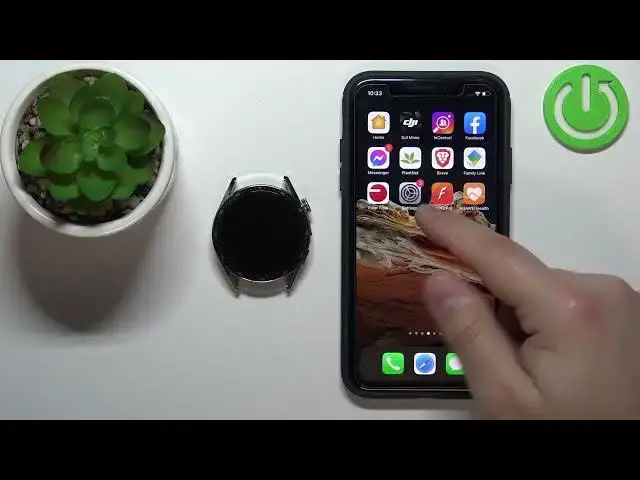
Witajcie, przed sobą mam Huawei Watch GT3 i pokażę wam jak złączyć ten watch z iPhone
0:15
Najpierw musimy włączyć nasz watch, więc wejdźmy w prezent, trzymaj klawiaturę, aby
0:21
włączyć watch, trzymaj ją do końca, aż zobaczysz logo Huawei na ekranie
0:25
potem możesz wyłączyć klucz i poczekać aż watch jest gotowy do zbierania
0:34
Po tym jak ten watch jest włączony, możesz zobaczyć listę języków na ekranie i możesz
0:39
skrzywdzić przez tę listę klikając w górę i w dół na ekranie. Teraz znajdź język, który chcesz uży�
0:43
na swoim watch i kliknij na to, by go wybrać. A teraz musimy zainstalować i zainstalować aplikację Huawei Health
0:50
na naszym iPhone, więc otwórzmy App Store na naszym iPhone. W App Store kliknij na ikonkę poszukiwania tutaj, potem kliknij na listę poszukiwań i napisz
1:04
Huawei Health i kliknij na poszukiwanie. Powinieneś zobaczyć tę aplikację na listie, kliknij na Huawei Health
1:12
kliknij na to, potem kliknij na przycisk do dołączenia i zainstaluj aplikację
1:20
Po zakończeniu instalacji aplikacji, możesz kliknąć na przycisk otworzenia, by ją otworzy�
1:26
i jak otworzysz aplikację, możesz dostać kilka pop-upów o pozwoleniach. Pierwsza jest o bluetooth, ta jest potrzebna, więc musimy kliknąć na OK
1:35
Kolejna jest o notyfikacjach i ta nie jest potrzebna, więc jeśli chcesz ją odmienić, możesz ją odmienić
1:40
ale jeśli chcesz otrzymać notyfikacje od telefonu na swoim obozie, musisz pozwolić na to pozwolenie. Pozwolę sobie to pozwolić
1:48
Następnie, kiedy jesteś gotowy z pozwoleniami, kliknij na następny przycisk, potem na pozwolenie
1:54
i na tej stronie kliknij na zacznij i to Ci odprowadzi do strony dostępu zdrowia i tutaj w zasadzie
2:00
możemy pozwolić aplikacji Huawei Health do dostępu dostępu i zuprowadzenia danych zdrowia, więc
2:07
dla funkcji jak ciastość ciała i tak dalej, więc jeśli chcesz używać albo traktować twoje ciastość ciała, wysokość, odpoczywanie w ciastości ciała i tak dalej, mody śpiewania
2:15
coś, musisz ustawić pozwolenia dla nich, więc ustaw co chcesz i potem kliknij na pozwolenie
2:26
i jak jesteś gotowy z tym, powinieneś zobaczyć strona zdrowia w aplikacji
2:30
teraz kliknij na przycisk urządzenia, kliknij na dodatkowe, wybierz kategorię smartwatcha, poczekaj, aż lista urządzeń jest zakończona
2:44
a jak już jest zakończona, możesz kliknąć na więcej pokazów i znaleźć serię Huawei Watch GT
2:49
3 tutaj na listy, kliknij na to, teraz wybraj swój Huawei Watch GT 3 z listy urządzeń
2:58
to jest 3, to jest normalny, kliknij na to, aby go wybrać, teraz musimy zminimować aplikację
3:05
otwórz ustawienia na naszym iPhone i ustawienia, musimy wybrać bluetooth, poczekaj, aż nasz Huawei Watch GT 3 pojawi się na listie innych urządzeń, tutaj musimy kliknąć na to
3:18
ostatecznie zaznaczmy pasażerię klikając na znaczek na uśmiech i uśmiech powinien pojawić się na listie
3:29
moich urządzeń, teraz możemy wrócić do aplikacji Huawei Health, kliknij na skończone, kliknij na następny
3:37
i wybrać Huawei Watch 3, Watch GT 3 z listy, kliknij na pasażerię
3:49
znowu możesz pozwolić lub zdenerwować pozwolenie na notyfikacje i powinno powiedzieć, że pasażeria została usłyszona, także otrzymasz kilka pop-upów
4:03
o pozwoleniach jak lokalizacja, możesz pozwolić lub zdenerwować ją i kontakt, więc możesz pozwolić lub zdenerwowa�
4:11
również jak widać, mamy informacje o poprawie firmy na watce, będę kliknął później, ale możesz kliknąć na poprawę, aby poprawić swój watch, jeśli chcesz
4:21
mieć go w najnowszej wersji, możesz również sprawdzić tę klawiszę tutaj, aby zainstalować poprawki auto i
4:27
potem kliknij na skończone i po kliknięciu na skończone powinieneś zobaczyć stronę urządzeń i powinieneś zobaczy�
4:33
twoje Huawei Watch GT 3 na listie, możesz kliknąć na to, aby otworzyć stronę urządzeń dla twojego watcha
4:39
i tak to robisz, aby złączyć ten watch z iPhonem, dziękuję za oglądanie, jeśli znajdowałeś to
4:45
filmik pomocny, proszę podobać się subskrybując na nasz kanał i zostawiając lajk na filmik