0:00
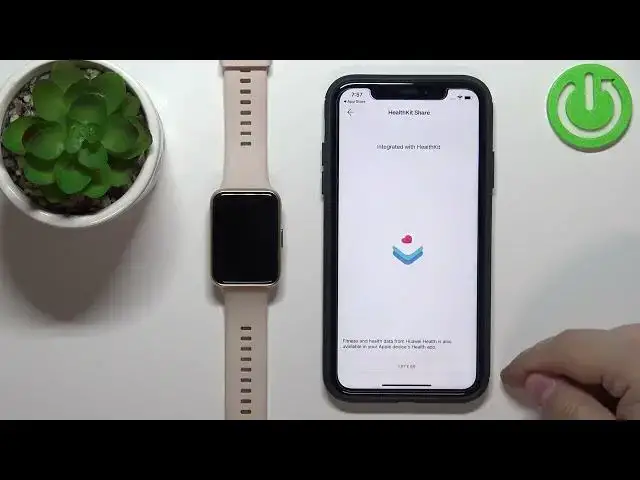
Witajcie! Przed mną mam Huawei Watch Fit 2 i pokażę wam jak złączyć go z iPhone'em
0:13
Najpierw trzeba wyłączyć smartfon i można to zrobić przyciskiem i trzymającym przycisk na zewnątrz, aż zobaczysz logo Huawei na ekranie
0:21
Po zobaczeniu na ekranie, możesz wypuścić przycisk i poczekać aż się wyłączy
0:28
Po wyłączeniu, zobaczysz listę języków na ekranie. Możesz przejść przez listę klikając w górę i w dół na ekranie
0:39
Wybierz język, który lubisz klikając na niego, na przykład po angielsku. Teraz musimy zainstalować aplikację Huawei Health na iPhone'ie
0:51
Otwórzmy App Store na iPhone, w App Store kliknij na Search, kliknij na barwę Search, kliknij na Huawei Health i kliknij na Search
1:07
Powinieneś zobaczyć tą aplikację na liście Huawei Health, kliknij na nią i kliknij na przycisk Download i zainstaluj
1:16
Po zainstalowaniu aplikacji, kliknij na przycisk Otwórz. W aplikacji możesz dostać kilka pop-ups o pozwoleniach, na przykład o pozwoleniu Bluetooth
1:30
W aplikacji można dostawać pozwolenie Bluetooth, w tej okazji kliknijmy na OK
1:34
Następne pozwolenie nie jest pozwolenie, nie jest to obowiązkowe, możesz je zdenerwować lub pozwolić
1:39
To jest pozwolenie na notyfikacje, więc jeśli chcesz wysłać notyfikacje od iPhone'a do smartfona, musisz pozwolić na to
1:46
Jeśli nie masz obojęcia, możesz je zdenerwować. Teraz kliknijmy na Następne, następnie na Pozwolenie i następnie na Przysięgę
1:56
Tutaj możemy pozwolić na pozwolenie na przyciski zdrowia. Jeśli chcesz zainstalować dane z aplikacją, z aplikacją Huawei Health, musisz pozwolić na pozwolenie na przyciski zdrowia
2:07
Możesz kliknąć na przycisk za przyciskiem, aby je zainstalować. Zainstaluj co chcesz i kliknij na Pozwolenie
2:14
Po zrobieniu pozwolenia, zobaczysz pozwolenie na przycisk zdrowia w aplikacji. Teraz jest też dobry czas, by sprawdzić, czy Bluetooth jest włączony na twoim iPhone
2:24
Jak widać, na moim iPhone jest włączony. Jeśli nie jest włączony, to proszę go wyłączyć
2:29
Ok, więc po wyłączeniu Bluetootha, kliknij na ikonę urządzenia w aplikacji, kliknij na Dodaj, kliknij na smartwatch i czekaj, aż lista będzie zakończona
2:41
Musimy czekać. To może trwać kilka sekund. Po zakończeniu listy, zobaczysz listę Huawei Watch Fit 2
2:52
Kliknij na nią. Aplikacja powinna znaleźć się w obojętnych urządzeniach. Kliknij na listę Huawei Watch Fit 2 4DC
3:03
Teraz musimy zmniejszyć aplikację. Otwórz ustawienia na naszym iPhone. Kliknij na Bluetooth i czekaj, aż lista Huawei Watch Fit 2 4DC pojawi się na listie innych urządzeń
3:20
Kiedy się pojawi, kliknij na nie. Kliknij na czekoladę na smartwatch. Wróć do aplikacji Huawei Health
3:31
Kliknij na Kompletować. Kliknij Na Kolejny. Wybierz Huawei Watch Fit 2 4DC
3:42
Kliknij na Kolejny. Możesz pozwolić na odpowiednie zainicjowanie
3:54
Mamy kilka więcej pozwoleń. Możesz pozwolić na odpowiednie zainicjowanie. Możesz pozwolić na odpowiednie zainicjowanie
4:05
Możesz sprawdzić, czy urządzenie jest automatyczne. Możesz sprawdzić, czy urządzenie jest automatyczne
4:14
Kliknij na Zakończone. Teraz zobaczysz listę urządzeń Huawei Watch Fit 2. Możesz kliknąć na to, aby otworzyć stronę urządzeń
4:23
Teraz smartwatch jest połączony z iPhone. I tak połączasz smartwatch z iPhone
4:31
Dziękuję za oglądanie. Jeśli film Ci się spodobał, zapraszam na subskrypcję naszego kanału
4:37
i zostawienie lajka na filmie