0:00
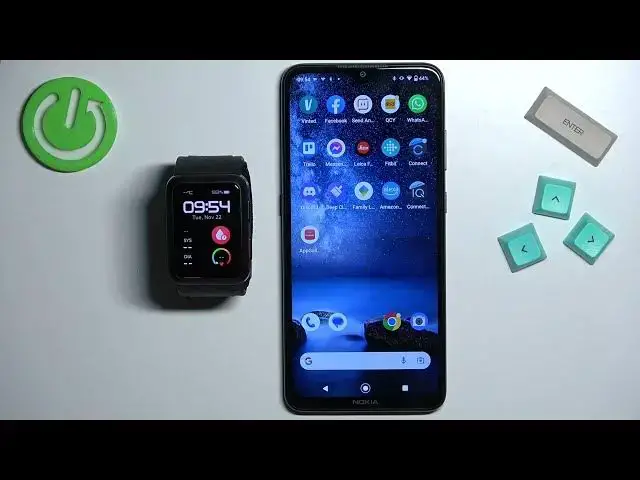
Witajcie. Przed mną mam Huawei Watch D i pokażę Wam jak złączyć go z Androidem
0:11
Najpierw trzeba wyłączyć swój watch. Można to zrobić przyciskiem i trzymaniu przycisku Home
0:16
Trzymaj go do końca, aż zobaczysz logo Huawei na ekranie. Jak zobaczysz logo, możesz wyłączyć przycisk i poczekać, aż się wyłączy
0:26
Po wyłączeniu, zobaczysz listę języków na ekranie. Możesz przejść przez listę, wyluzując na górę i w dół
0:35
Znajdź język, który chcesz użyć na swoim watce i kliknij na go, aby go wybrać
0:39
Po wybraniu języku, trzeba dodać i zainstalować aplikację Huawei Health na telefonie
0:46
To jest trochę trudne, ponieważ aby ją dodać, musimy dodać aplikację Huawei App Gallery
0:52
Pokażę Ci, jak to zrobić. Najpierw musisz mieć włączenie internetowe na telefonie i włączyć Bluetooth
1:00
Po tym otwórz web brower na telefonie. Można użyć jakiegoś web browera. Użyję Google Chrome
1:09
Po otworzeniu web browera, kliknij na search i napisz appgallery.huawei.com
1:28
i kliknij na search. To przywróci Cię do tej strony. Na tej stronie możesz zobaczyć ten przycisk w lewym kornie
1:40
Kliknij na niego, kliknij na aplikację App Gallery. To zacznie dodać aplikację
1:48
Kliknij na aplikację i zaczyna się dodać. Kliknij na aplikację i zaczyna się dodać
1:54
Kliknij na aplikację i zaczyna się dodać. Kliknij na aplikację i zaczyna się dodać
2:00
Kliknij na aplikację i zaczyna się dodać. Kliknij na aplikację i zaczyna się dodać
2:06
Kliknij na aplikację i zaczyna się dodać. Jak widać nie mamy pozwolenia do zainstalowania aplikacji z nieznanych źródeł przez Google Chrome
2:18
Możemy kliknąć na ustawienia, to nas tutaj odpowie. Możemy kliknąć na pozwolenie na zainstalowanie
2:24
Kiedy to zrobimy, dostaniecie pop-up i można kliknąć na zainstalować aplikację. Kiedy aplikacja jest zainstalowana, można kliknąć na otwór
2:39
Można kliknąć na zainstalować aplikację. Można kliknąć na otwór. Można kliknąć na zainstalować aplikację
2:48
Można kliknąć na otwór. Można kliknąć na zainstalować aplikację. Można kliknąć na otwór
2:57
Można kliknąć na poszukanie i wskazujeć na aplikację Huawei Health. Można kliknąć na poszukanie
3:07
Można kliknąć na otwór. Można kliknąć na otwór. Można kliknąć na otwór
3:16
Można kliknąć na otwór. Można kliknąć na otwór. Można kliknąć na zainstalowanie
3:22
Można kliknąć na otwór. Można kliknąć na otwór. Można kliknąć na zainstalowanie
3:31
Można kliknąć na otwór. Można kliknąć na otwór. Można kliknąć na otwór
3:40
Można kliknąć na otwór. Można kliknąć na otwór. Można kliknąć na otwór
3:49
Można kliknąć na otwór. Teraz musimy wybrać region. Można kliknąć na okno, aby otworzyć całe listę
4:02
Można przejść przez listę regionów, znaleźć jedną, którą chcesz użyć i kliknąć na wybraną
4:08
Ja wybrałem United Kingdom, więc wrócę do tego. Kliknijmy na następny. Kliknijmy na następny. Zgodnie
4:22
Możesz pozwolić, albo nie pozwolić, jakiegokolwiek pozwolenia. Ja pozwolę, ale jeśli chcesz ich nie pozwolić, możesz to zrobić
4:28
Teraz zobaczysz podstawę aplikacji. Kliknij na ikonę urządzenia. Kliknij na przykład. Kliknij na OK
4:40
Pozwól pozwolenie na lokację. Po kilku sekundach aplikacja powinna odnaleźć twój oczekiwacz
4:51
Kliknij na link. Teraz musimy zainstalować się w akauce Huawei ID. Kliknij tutaj, włącz e-mail
5:00
Kliknij tutaj i włącz paszport. Daj mi kilka sekund. To trwało trochę, bo musiałem włączyć kod od SMS
5:11
To trwało trochę, bo musiałem włączyć kod od SMS. Jak już się włączyłeś, to powinieneś się odprowadzić do strony zdrowia
5:17
Jak już się włączyłeś, to powinieneś się odprowadzić do strony zdrowia. Możesz włączyć dany oczekiwacz
5:23
Możesz włączyć dany oczekiwacz. Kliknij na link. Kliknij na link. Możesz pozwolić na urządzenie
5:43
Możesz pozwolić na urządzenie. Kliknij na przetest. Kliknij na przetest
6:01
Kliknij na przetest. Kliknij na przetest. Kliknij na przetest. Kliknij na przetest
6:13
Kliknij na przetest. Kliknij na przetest. Kliknij na przetest. Kliknij na przetest
6:25
Kliknij na przetest. Kliknij na przetest. Kliknij na przetest. Możesz włączyć dany oczekiwacz
6:37
Możesz włączyć dany oczekiwacz. Możesz włączyć dany oczekiwacz. Możesz włączyć dany oczekiwacz
6:46
Możesz włączyć dany oczekiwacz. Możesz włączyć dany oczekiwacz. Możesz włączyć dany oczekiwacz
6:55
Możesz włączyć dany oczekiwacz. Możesz włączyć dany oczekiwacz. Możesz ustawić ustawienia do notyfikacji
7:04
Możesz ustawić ustawienia do notyfikacji. Możesz włączyć dany oczekiwacz. Możesz wyłączyć dany oczekiwacz
7:13
Możesz wyłączyć dany oczekiwacz. Możesz wyłączyć dany oczekiwacz. Możesz wyłączyć dany oczekiwacz
7:22
Możesz wyłączyć dany oczekiwacz. Możesz wyłączyć dany oczekiwacz. Teraz pokażę, jak zmierzyć przesiłek
7:33
Kiedy skończysz, zobaczysz tę stronę. To strona urządzenia dla naszego Huawei Watch D
7:39
Nasz oczekiwacz powinien być gotowy do używania. Jeśli wyłączymy ekran, możemy go używać
7:45
Tak to włączymy oczekiwacz z Android Phone. Dziękuję za oglądanie. Jeśli podobał Ci się film