0:00
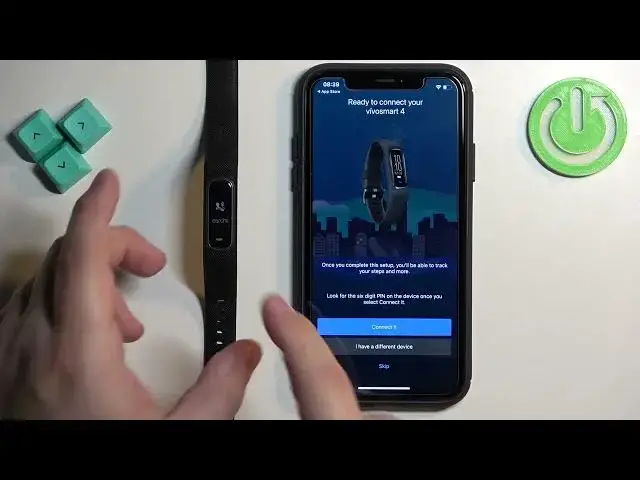
Witajcie! Przed sobą mam Garmin VivoSmart 4 i pokażę Wam jak złączyć ten smartband z iPhone'em
0:11
Pierwszą rzeczą, którą będziecie musieli zrobić, jest włączenie smartbanda. Można to zrobić przy włączeniu do chargera
0:15
Po włączeniu do chargera powinno się włączyć automatycznie. Po włączeniu możecie zobaczyć wiadomość Hello na ekranie
0:22
Po zobaczeniu to możecie kliknąć na ekran i zobaczyć listę języków na ekranie
0:28
Po zobaczeniu listy języków na ekranie, można przejść przez to, by wyłączyć i wyłączyć
0:33
Można wybrać język, który chciałbyś użyć na swoim smartbandie i włączyć go
0:39
Aby to zauważyć. Okej, a po zobaczeniu, że na ekranie jest znalezione listę języków na smartbandie
0:43
to znaczy, że musimy dołączyć i włączyć aplikację Garmin Connect na telefonie
0:48
a raczej na iPhone'ie. Więc, upewnij się, że macie włączenie internetowe i bluetooth
0:53
Po włączeniu, otwórzcie App Store na iPhone'ie. W App Store włączcie Search, włączcie Search Bar i włączcie Garmin Connect
1:08
Właśnie zobaczcie, jak wygląda aplikacja na listie. Włączcie aplikację, by ją wyłączyć i włączcie przycisk Get, by ją zainstalować
1:21
A po włączeniu aplikacji, włączcie przycisk Otwórz, by ją otworzyć. W aplikacji możesz zobaczyć kilka pop-ups o pozwoleniach, na przykład o pozwoleniu bluetooth
1:33
Ten jest potrzebny, więc polecam kliknąć OK. A po zakończeniu pozwolenia, zobaczysz stronę zainstalowania
1:41
Jak widać, możemy stworzyć akunet lub włączyć. Jeśli nie masz akunetu, kliknij na Kreować akunet i zrobić nowy
1:47
Jeśli masz akunet, kliknij na Włączyć, sprawdź puzzle i kliknij na Następny
1:54
Teraz zakończę akunet. Teraz włączam adres e-mailu i paszport, więc daj mi kilka sekund
2:05
Po włączeniu możesz zobaczyć kilka pop-ups o pozwoleniach. Jak widać, ten jest o notyfikacjach
2:11
Jeśli chcesz otrzymać notyfikacje z iPhone'a na smartbandie, musisz pozwolić na to pozwolenie
2:16
Jeśli nie masz akunetu, możesz je zdenerwować. Nie pozwolę. I potem zobaczysz tę stronę
2:22
W zasadzie, aplikacja odkrywa twój smartband. Powinna odkrywać automatycznie. Jeśli nie, możesz przyciskać przycisk dotyczący przycisk dotyczący przycisk dotyczący przycisk dotyczący przycisk dotyczący przycisk dotyczący przycisk dotyczący przycisk dotyczący przycisk dotyczący przycisk dotyczący przycisk dotyczący przycisk dotyczący przycisk dotyczący przycisk dotyczący przycisk dotyczący przycisk dotyczący przycisk dotyczący przycisk dotyczący przycisk dotyczący przycisk dotyczący przycisk dotyczący przycisk dotyczący przycisk dotyczący przycisk dotyczący przycisk dotyczący przycisk dotyczący przycisk dotyczący przycisk dotyczący przycisk dotyczący przycisk dotyczący przy
2:56
przycisk dotyczący przycisk dotyczący przycisk dotyczący przycisk dotyczący przycisk dotyczący przycisk dotyczący przycisk dotyczący przycisk dotyczący przycisk dotyczący przycisk dotyczący przycisk dotyczący przycisk dotyczący przycisk dotyczący przycisk dotyczący przycisk dotyczący przycisk dotyczący przycisk dotyczący przycisk dotyczący przycisk dotyczący przycisk dotyczący przycisk dotyczący przycisk dotyczący przycisk dotyczący przycisk dotyczący przycisk dotyczący przycisk dotyczący przycisk dotyczący przycisk dotyczący przycisk dotyczący przycisk dotyczący przycisk dotyczący przycisk
3:26
dotyczący przycisk dotyczący przycisk dotyczący przycisk dotyczący przycisk dotyczący przycisk dotyczący przycisk dotyczący przycisk dotyczący przycisk dotyczący przycisk dotyczący przycisk dotyczący przycisk dotyczący przycisk dotyczący przycisk dotyczący przycisk dotyczący przycisk dotyczący przycisk dotyczący przycisk dotyczący przycisk dotyczący przycisk dotyczący przycisk dotyczący przycisk dotyczący przycisk dotyczący przycisk dotyczący przycisk dotyczący przycisk dotyczący przycisk dotyczący przycisk dotyczący przycisk dotyczący przycisk dotyczący przycisk dotyczący przycisk dotycz�
3:56
uh wierzę w ilość płynów i rzeczy takiego jeśli chcesz zrobić cely kliknij na zrobienie moich celów
4:03
teraz jeśli chcesz przeskoczyć kliknij na przeskoczenie, po prostu będę kliknął na moje cele i pokażę ci
4:08
co możesz zmienić, możesz zmienić ilość kroków przyczepionych przez kliknięcie na ramię lub
4:15
ramię i zmieniając ją możesz kliknąć na ramię, możesz zmieniać konsumpcję płynu, możesz kliknąć na custom i zmieniać je jeśli chcesz
4:29
i potem mamy intensywność na tydzień i po tym możesz kliknąć na następny tutaj możemy pozwolić na
4:36
lokalizację to jest użyteczne jeśli chcesz traktować twoje aktywności na mapie coś jak biegania
4:42
cyklu i rzeczy takiego jeśli chcesz kliknąć na pozwolenie jeśli chcesz a nie chcesz raczej kliknij na przeskoczenie
4:52
następnie mamy akces do kalendarza możesz pozwolić na pozwolenie na kalendarz albo możesz go zdenerwować jeśli chcesz akcesować kalendarz
5:00
lub zobaczyć notyfikacje o wydarzeniach na twoim smartbandie musisz pozwolić na notyfikację czy raczej akces do kalendarza jeśli nie masz zamiaru możesz
5:08
zdenerwować i jak skończyłeś z pozwoleniami możesz kliknąć na teraz kliknij na skończony tutaj możemy zobaczyć tutorial jak używać smartbanda klikając na następny
5:26
i jak skończyłeś kliknij na skończony i możesz też zobaczyć ten pop-up w zasadzie tutaj możemy pozwolić akcesu do
5:36
czytać czy napisać czy czytać część funkcji czy czytać część funkcji czy czytać część funkcji
5:43
czy czytać część funkcji czy czytać część funkcji czy czytać część funkcji
5:49
czy czytać część funkcji czy czytać część funkcji czy czytać część funkcji
5:55
czy czytać część funkcji czy czy czy czy czy czy czy czy
5:59
czy czy czy czy czy czy czy czy czy czy czy czy czy czy
6:05
czy czy czy czy czy czy czy czy czy czy czy czy
6:15
czy czy czy czy czy czy czy czy czy czy czy czy czy czy czy czy czy czy czy czy czy czy czy czy czy czy czy czy czy czy czy czy czy czy czy czy czy czy