0:00
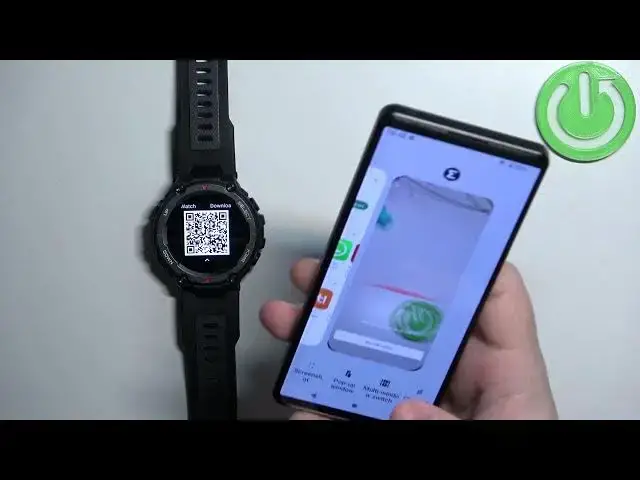
Witajcie! Przed sobą mam Amazfit T-Rex Pro i pokażę Wam jak złączyć tę obiektówkę z Androidem
0:12
Najpierw musimy włączyć obiekt i można to zrobić przyciskiem i trzymanie przycisku Selecta
0:17
Trzymajcie go do końca, aż zobaczycie logo Amazfit na ekranie. Kiedy logo pojawi się, wyłączcie przycisk i poczekajcie, aż obiekt się włączy
0:25
Po tym, jak obiekt się włączy, zobaczcie listę języków na ekranie. Można przejść przez tę listę klikając w górę i w dół na ekranie
0:33
Teraz znajdź język, który chciałbyś użyć na swoim oczu i kliknij na go, by go wybrać
0:37
Wybieram po angielsku, tak jak to. Po wybraniu języka, zobaczysz kod QR na ekranie
0:43
To oznacza, że trzeba zainstalować aplikację ZEP na telefonie, którą chcesz złączyć oczu z
0:49
Więc, upewnij się, że masz internetową połączenie na telefonie i Bluetooth wyłączony
0:53
Po tym, jak to zrobisz, otwórz Play Store. W Play Store kliknij na szukanie i napisz ZEP
1:05
Następnie kliknij na przycisk szukań. Powinieneś zobaczyć tę aplikację ZEP by Huami
1:10
Kliknij na przycisk instalacji, by ją zainstalować. Po zainstalowaniu aplikacji, kliknij na przycisk otwórzony, by ją otworzyć
1:22
W aplikacji trzeba zainstalować akunet. Jeśli nie masz akunetu, możesz zawsze stworzyć nowy, klikając na przycisk zainstalacji
1:30
Możesz również użyć akunetu trzeciej części, by zainstalować akunet. Mam już akunet, więc klikam tutaj na adres e-mail i paszport
1:41
Następnie kliknij na przycisk zainstalacji, by się zainstalować
1:55
Po zainstalowaniu powinieneś zobaczyć domową stronę aplikacji. Następnie kliknij na przycisk profilu, by otworzyć stronę profilu
2:02
Następnie kliknij na przycisk przyłączenia. Następnie wybierz kategorię oglądania. Następnie kliknij na przycisk zainstalacji, by otworzyć stronę
2:12
Następnie kliknij na przycisk zainstalacji, by otworzyć stronę. Następnie kliknij na przycisk zainstalacji, by otworzyć stronę
2:20
Następnie kliknij na przycisk zainstalacji. Następnie kliknij na przycisk zainstalacji, by otworzyć stronę
2:26
Następnie kliknij na przycisk zainstalacji, by otworzyć stronę. Następnie kliknij na przycisk zainstalacji, by otworzyć stronę
2:32
Następnie kliknij na przycisk zainstalacji, by otworzyć stronę. Następnie kliknij na przycisk zainstalacji, by otworzyć stronę
2:39
Następnie kliknij na przycisk zainstalacji, by otworzyć stronę. Następnie kliknij na przycisk zainstalacji, by otworzyć stronę
2:45
Następnie kliknij na przycisk zainstalacji, by otworzyć stronę. Następnie kliknij na przycisk zainstalacji, by otworzyć stronę
2:51
Następnie kliknij na przycisk zainstalacji, by otworzyć stronę. Następnie kliknij na przycisk zainstalacji, by otworzyć stronę
2:57
Następnie kliknij na przycisk zainstalacji, by otworzyć stronę. Następnie kliknij na przycisk zainstalacji, by otworzyć stronę
3:04
Następnie kliknij na przycisk zainstalacji, by otworzyć stronę. Następnie kliknij na przycisk zainstalacji, by otworzyć stronę
3:10
Następnie kliknij na przycisk zainstalacji, by otworzyć stronę. Następnie kliknij na przycisk zainstalacji, by otworzyć stronę
3:16
Następnie kliknij na przycisk zainstalacji, by otworzyć stronę. Następnie kliknij na przycisk zainstalacji, by otworzyć stronę
3:22
Następnie kliknij na przycisk zainstalacji, by otworzyć stronę. Następnie kliknij na przycisk zainstalacji, by otworzyć stronę
3:28
Następnie kliknij na przycisk zainstalacji, by otworzyć stronę. Następnie kliknij na przycisk zainstalacji, by otworzyć stronę
3:34
Następnie kliknij na przycisk zainstalacji, by otworzyć stronę. Następnie kliknij na przycisk zainstalacji, by otworzyć stronę
3:40
Następnie kliknij na przycisk zainstalacji, by otworzyć stronę. Następnie kliknij na przycisk zainstalacji, by otworzyć stronę
3:46
Następnie kliknij na przycisk zainstalacji, by otworzyć stronę. Następnie kliknij na przycisk zainstalacji, by otworzyć stronę