0:00
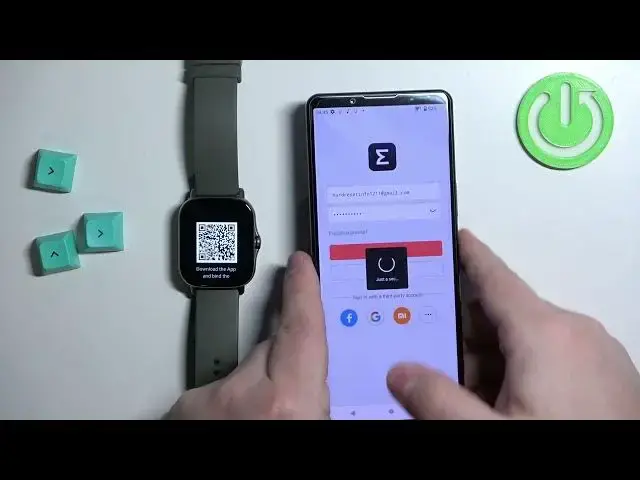
Witajcie! Przed sobą mam Amazfit GTS 2E i pokażę wam jak złączyć go z Androidem
0:11
Pierwszą rzeczą, którą musimy zrobić, jest włączenie go do smartfona. Aby go włączyć, po prostu wciśnijcie przycisk na zewnątrz i trzymajcie go, aż zobaczysz logo Amazfit na ekranie
0:20
Po zobaczeniu logo, wypuśćcie przycisk i poczekajcie, aż się włączy. Po włączeniu smartfona, zobaczysz listę języków na ekranie
0:29
Możesz przejść przez listę, przeswajając na górę i w dół na ekranie
0:33
Znajdź język, który chcesz użyć na swoim smartfonie i kliknij na niego, aby go wybrać
0:38
Na przykład angielski. Po wybraniu języka, zobaczysz QR-kod na ekranie. To oznacza, że musimy dodać i włączyć aplikację ZEP na telefonie, żeby ją używać, aby złączyć narzędzia razem
0:51
Wyłączamy ekran na telefonie. Uważaj, że masz włączenie internetowe i bluetooth włączone na telefonie
0:59
Po tym otwórz Play Store. Przysięgam na akuncie, więc daj mi kilka sekund
1:08
Zobaczysz główną stronę Play Store. Kliknij na Search i włącz ZEP. Kliknij na przycisk Search
1:18
Zobaczysz aplikację ZEP, kiedyś nazywała się Amazfit. Kliknij na przycisk Install, aby dodać i włączyć aplikację
1:27
Zobaczysz aplikację z aplikacji. Kliknij na przycisk Login. Zobaczysz aplikację z Amazfit
1:39
Zobaczysz aplikację z Amazfit. Zobaczysz aplikację z Amazfit. Zobaczysz aplikację z Amazfit
1:51
Zobaczysz aplikację z Amazfit. Zobaczysz aplikację z Amazfit. Zobaczysz aplikację z Amazfit
2:03
Zobaczysz aplikację z Amazfit. Zobaczysz aplikację z Amazfit. Zobaczysz aplikację z Amazfit
2:15
Zobaczysz aplikację z Amazfit. Zobaczysz aplikację z Amazfit. Zobaczysz aplikację z Amazfit
2:27
Zobaczysz aplikację z Amazfit. Zobaczysz aplikację z Amazfit. Zobaczysz aplikację z Amazfit
2:39
Zobaczysz aplikację z Amazfit. Zobaczysz aplikację z Amazfit. Zobaczysz aplikację z Amazfit
2:51
Zobaczysz aplikację z Amazfit. Zobaczysz aplikację z Amazfit. Zobaczysz aplikację z Amazfit
3:03
Zobaczysz aplikację z Amazfit. Zobaczysz aplikację z Amazfit. Zobaczysz aplikację z Amazfit
3:15
Zobaczysz aplikację z Amazfit. Zobaczysz aplikację z Amazfit. Zobaczysz aplikację z Amazfit
3:27
Zobaczysz aplikację z Amazfit. Zobaczysz aplikację z Amazfit. Zobaczysz aplikację z Amazfit
3:39
Zobaczysz aplikację z Amazfit. Zobaczysz aplikację z Amazfit. Zobaczysz aplikację z Amazfit
3:51
Zobaczysz aplikację z Amazfit. Zobaczysz aplikację z Amazfit. Zobaczysz aplikację z Amazfit
4:03
Zobaczysz aplikację z Amazfit. Zobaczysz aplikację z Amazfit. Zobaczysz aplikację z Amazfit
4:15
Zobaczysz aplikację z Amazfit. Zobaczysz aplikację z Amazfit. Zobaczysz aplikację z Amazfit
4:27
Zobaczysz aplikację z Amazfit. Zobaczysz aplikację z Amazfit. Zobaczysz aplikację z Amazfit
4:39
Zobaczysz aplikację z Amazfit. Zobaczysz aplikację z Amazfit. Zobaczysz aplikację z Amazfit
4:51
Zobaczysz aplikację z Amazfit