0:00
Witajcie, przed sobą mam Google Pixel Watch i pokażę wam jak zresetować ten urządzenie
0:07
używając ustawień systemowych na watchu. Przed rozpoczęciem, jeśli chcecie zresetować urządzenie, to trzeba upewnić się, że poziom baterii na watchu jest przynajmniej ponad 30%
0:21
ponieważ jeśli bateria zginie podczas zresetowania, to może zniszczyć urządzenie. Teraz zacznijmy z zresetowaniem urządzenia
0:29
Pierwsza rzecz, którą musimy zrobić, to wyjść z ekranu na naszym watchu. Można to zrobić klikając na ekran, albo wciśnięciem przycisku krągowego
0:37
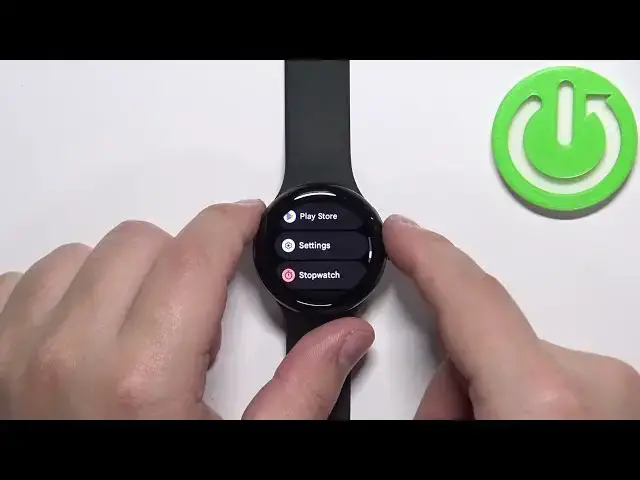
Po wyjściu z ekranu, wciśnijmy przycisk krągowego, aby otworzyć menu. Teraz możemy przejść przez menu klikając na ekran, albo używając przycisku krągowego
0:48
Możemy go odwrócić. Teraz znajdźmy opcję ustawienia na menu i kliknijmy na nią, aby wejść do ustawień
0:56
Teraz w ustawieniu, przeskaczamy, znajdźmy opcję system i kliknijmy na nią. Teraz przeskaczamy, znajdźmy opcję odłączenia i zresetowania, kliknijmy na nią, aby ją wybrać
1:14
Teraz przeskaczamy, kliknijmy na oznaczenie, aby zakończyć i zacząć proces zresetowania. Możemy też wyjść trochę, a tu mamy opcję odłączenia eSIM
1:26
Jeśli masz eSIM złączony do swojej bramki i chcesz go odciąć, możesz wybrać tę opcję klikając na przycisk
1:32
Potem można kliknąć na oznaczenie, aby zakończyć i zacząć proces zresetowania. Jak widać, napisane jest, że zresetujesz urządzenie, teraz musimy poczekać, aż zresetowanie skończy się
1:51
Teraz możemy zresetować urządzenie i zobaczyć, czy zresetowanie skończyło się. Jeżeli tak, to teraz możemy przeskoczyć urządzenie i zobaczyć, czy zresetowanie skończyło się
1:59
Teraz możemy przeskoczyć urządzenie i zobaczyć, czy zresetowanie skończyło się. Jeżeli tak, to teraz możemy przeskoczyć urządzenie i zobaczyć, czy zresetowanie skończyło się
2:06
I jak widzisz to na ekranie, to oznacza, że zresetowanie skończyło się
2:12
Dziękuję za oglądanie. Jeśli podobał Ci się filmik, zapraszam na subskrypcję naszego kanału i lajk