0:00
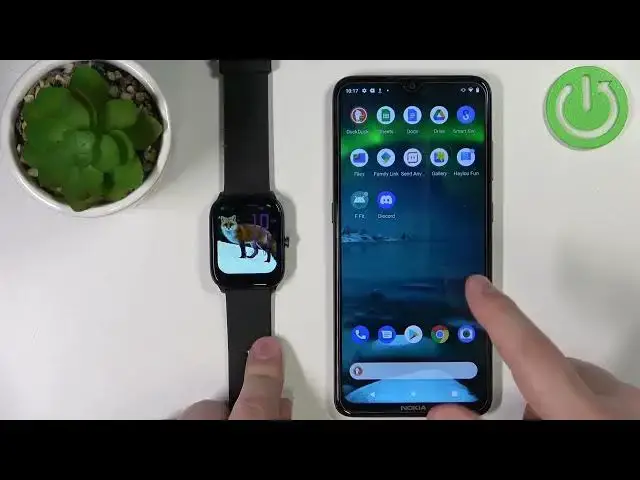
Witajcie! Przed sobą mam Hailu GST Watch i pokażę Wam jak wyłączyć mody Do Not Disturb na tym urządzeniu
0:15
Najpierw musimy wybudować ekran na naszym watchu. Można to zrobić przy pisaniu przyciskiem na zewnątrz
0:21
Po wybudowaniu ekranu można wyłączyć mody Do Not Disturb na tym urządzeniu
0:28
Na ekranie Do Not Disturb zobaczysz ikonę Do Not Disturb, która ma kolor mury
0:35
Aby wyłączyć mody Do Not Disturb, należy kliknąć na ikonę Do Not Disturb
0:40
Ikona powinna zmienić kolor do biegu. To oznacza, że mody Do Not Disturb są wyłączone
0:46
Można też wyłączyć mody Do Not Disturb przez aplikację telefonową. Zobaczmy jak to wygląda
0:52
Właśnie nie ma sensu, bo jest to mody do dysponowania. Możemy ją wyłączyć przez aplikację telefonową
0:58
Możemy wyłączyć mody Do Not Disturb przez aplikację telefonową. Możemy wyłączyć mody Do Not Disturb przez aplikację telefonową
1:04
Możemy wyłączyć mody Do Not Disturb przez aplikację telefonową. Możemy wyłączyć mody Do Not Disturb przez aplikację telefonową
1:10
Możemy wyłączyć mody Do Not Disturb przez aplikację telefonową. Mody Do Not Disturb są wyłączone
1:16
Otwórz aplikację telefonową. W aplikacji kliknij na mój smartfon. Wybierz HALU-GST z listy
1:25
I tu mamy opcję DND. Kliknij na to. Możemy wyłączyć mody Do Not Disturb przez aplikację telefonową
1:34
Możemy też wyłączyć mody Do Not Disturb przez aplikację telefonową. Możemy wyłączyć mody Do Not Disturb przez aplikację telefonową
1:40
Wyłączamy aplikację. Kliknij na opcję Startup Time. Wyłączamy aplikację. Kliknij na to
1:52
Wyłączamy aplikację. Wyłączamy aplikację. Wyłączamy aplikację. Wyłączamy aplikację
2:04
Wyłączamy aplikację. Wyłączamy aplikację. Wyłączamy aplikację. Wyłączamy aplikację
2:16
Wyłączamy aplikację. Wyłączamy aplikację. Wyłączamy aplikację. Wyłączamy aplikację
2:28
Wyłączamy aplikację. Wyłączamy aplikację. Wyłączamy mody Do Not Disturb. Dziękuję za oglądanie
2:40
Jeśli filmik wam się spodobał, proszę subskrybować kanału. I zostawić lajk. Do zobaczenia w kolejnym filmiku