0:00
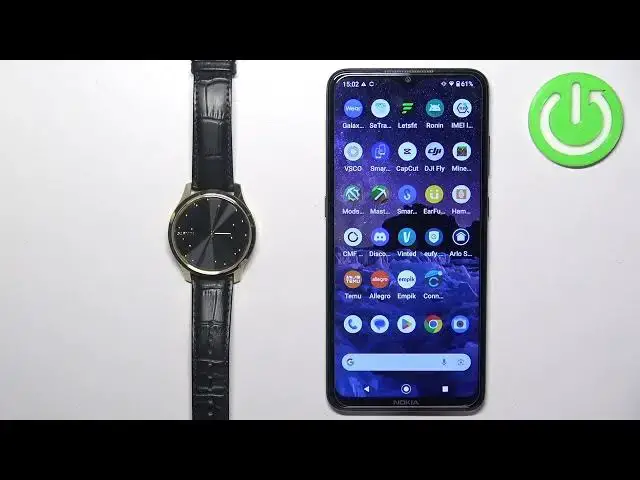
Witajcie! Przed sobą mam Garmin VivoMove Lux i pokażę wam jak uruchomić notyfikacje telefonu na ten watch na telefonie Android
0:08
W zasadzie jeśli chcecie otrzymać notyfikacje telefonu na swoim watch. Przed tym jak zaczynamy, jeśli chcecie otrzymać notyfikacje telefonu na swoim watchie
0:20
ten watch musi być połączony z twoim telefonem przez aplikację Garmin Connect
0:24
A jak te dźwięki są połączone, to musimy upewnić się, że wymagane pozwolenia są pozwolene
0:29
dla aplikacji Garmin Connecta i telefonu, który będzie odpowiadał notyfikacje telefonu na ten watch
0:35
Więc pierwsze co musimy zrobić, to znaleźć ikonkę aplikacji Garmin Connecta, wciśnijcie w nią i wciśnijcie na aplikację informację
0:42
Tutaj musimy wciskać na pozwolenia i tutaj rekomenduję pozwolenie na kilka pozwolenia
0:47
takie jak SMS, telefon, kontakt i kontakty. Aby ich pozwolić, po prostu kliknij na jeden, który nie jest pozwolony
0:56
macie listę pozwolenia i nie pozwolonego listu. Znajdźcie jeden z tych, kliknij na go, na przykład kontakt
1:03
potem kliknij na pozwolenie i potem wróćcie, a to pojawi się na listie pozwolenia
1:07
A jak pozwolisz SMS, telefon, kontakt, kontakt, możesz zamykać ustawienia, potem otworzy�
1:17
właściwe ustawienia na telefonie, więc znajdźmy ikonkę ustawienia, wciskamy na nią i musimy znaleźć dostęp do notyfikacji
1:25
Aby to zrobić, możesz wciskać na szeczkę i wciskać na notyfikację, wcisknij na dostęp do notyfikacji
1:35
ale to może nie pojawić się dla Ciebie, bo na starszej wersji Androida
1:39
nazywa się dostęp do notyfikacji, na nowożytnych nazywa się coś innego. Więc żeby go znaleźć, musimy wcisknąć, wcisknij na notyfikacje
1:48
i tutaj na tej telefonie nazywa się napisy i notyfikacje. Na innych Androidach powinieneś być w stanie
1:55
wchodzić do, wierzę, notyfikacji i to coś w porównaniu do..
2:06
może nie, może aplikacji, tak, aplikacje i specjalne dostęp do aplikacji i na tej listie powinieneś zobaczyć dostęp do notyfikacji
2:14
ale na tej wersji Androida nazywa się coś innego, nazywa się dostęp do notyfikacji
2:20
Ale w zasadzie musimy pozwolić na dostęp do notyfikacji dla Garmin Connect
2:26
Więc jak otworzysz notyfikacje do aplikacji i aplikacji, zobaczysz listę pozwolonych, czy raczej listę aplikacji, które są pozwolene i nie pozwolene
2:36
I jak widać, mamy tutaj aplikację Connect, musimy wcisknąć na nią i mamy dostęp do notyfikacji
2:42
Wcisknij na przycisk, wcisknij na pozwolenie i po pozwoleniu na dostęp do notyfikacji
2:46
możesz wrócić i otworzyć aplikację Garmin Connect. W aplikacji wcisknij na więcej, wcisknij na narzędzia Garmin
2:57
i powinieneś zobaczyć listę powrótów Revivo. Wybierz to, tutaj znajdź opcję alercji
3:04
wcisknij na nią i wcisknij na notyfikacje smartowe. I mamy podczas aktywacji i nie podczas aktywacji
3:10
Podczas aktywacji, kiedy traktujesz lub nagrywasz aktywację na swoim oczu, jak cykluje, biega i tak dalej
3:16
I nie podczas aktywacji, w zasadzie wszystko innego. Więc możesz ustawić i wyłączyć notyfikacje podczas aktywacji
3:23
lub nie podczas aktywacji. Możesz też wybrać, jakie rodzaje notyfikacji powinny być wyjaśnione
3:27
Mamy wszystkie notyfikacje, tylko zadanie, czy zadania i teksty. W zasadzie nie zobaczysz notyfikacji podczas aktywacji
3:34
Wybierz te, które lubisz i po tym, co zrobione, możesz wrócić do stronie urządzenia
3:40
i podłączyć swój ocz z twoim telefonem. I po tym, jak się podłączy
3:43
ustawienia powinny być założone i powinniśmy być w stanie otrzymać notyfikacje. Więc otworzę Discord
3:49
zainstaluję, a po zainstalowaniu, wysyłam sobie wiadomość i powinniśmy otrzymać tę wiadomość na naszym oczu
3:58
Więc zainstalujmy. OK. A teraz wysyłam sobie wiadomość
4:16
Jak widać, dostaliśmy ją na naszym telefonie. I tak samo na naszym oczu
4:20
I tak to robisz, aby wyłączyć notyfikacje na telefonie Android. Dziękuję za oglądanie
4:25
Jeśli ci się podobało, zapraszam na subskrypcję naszego kanału i zostawienie lajka na filmie