0:00
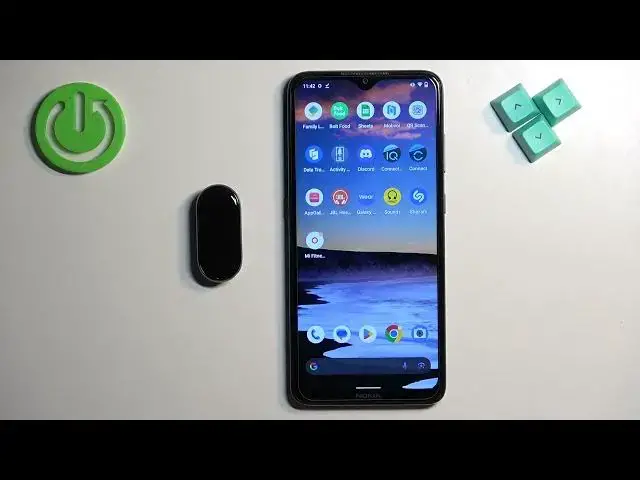
Witajcie! Przed mną mam Xiaomi Smartband 8 i pokażę wam jak dodać dodatkowe oczekiwania na ten smartband
0:11
Przed rozpoczęciem, jeśli chcecie dodać dodatkowe oczekiwania na swój smartband, swój smartband musi być połączony z telefonem przez aplikację Mi Fitness
0:21
Kolejna rzecz, o której warto wspomnieć, to to, że możesz dodać dodatkowe oczekiwania na ten smartband w dwóch sposobach
0:28
Pierwsza rzecz to zrobić to przez aplikację Mi Fitness. W zasadzie aplikacja, którą używasz, by połączyć dodatkowe oczekiwania na swój smartband
0:34
A druga metoda, czy sposób, jest to zrobić to przez aplikację trzeciodatową
0:39
którą możesz dodać z App Store. Najpierw pokażę wam jak to zrobić przez aplikację Mi Fitness
0:44
a potem pokażę wam jak to zrobić przez aplikację trzeciodatową. OK, więc otwórzmy aplikację Mi Fitness na telefonie, który jest połączony z naszym smartbandem
0:53
Po otworzeniu aplikacji, kliknijcie na ikonkę Przedziału, która powoduje was do stronie Przedziału
0:59
Na niej powinno być widać wasz smartband Xiaomi 8. Teraz kliknijcie na Wystawienie Przedziału
1:05
Otwórzcie online store, gdzie możecie przejść przez listę oczekiwań. Znajdźcie jeden, który chcicie użyć na swoim smartbandie
1:13
kliknijcie na niego, a potem kliknijcie na Wystawienie. I on będzie zaczął instalować oczekiwanie na swój smartband
1:19
Więc czekajmy. OK, jak widać, po zakończeniu instalacji będzie to włożone na swój smartband
1:28
Tak więc to jest sposób na dołączenie dodatkowych oczekiwań na smartband przez aplikację Xiaomi
1:34
Zawsze można sprawdzić listę zdołowanych smartbandów klikając na moje okna tutaj w sklepie
1:42
Widzicie listę i można na nich kliknąć. Na przykład, jeśli chcesz znaleźć swoje oczekiwania
1:48
to możesz to zrobić przez aplikację Xiaomi. Właśnie wyszło listę i można na nich kliknąć
1:54
żeby je zdołać. Można je również wyciągnąć klikając na przycisk Zdełania. OK, teraz zacznijmy z dolawowania oczekiwania przez aplikację 3rd Party
2:06
Otwórz aplikację na swój telefon, kliknij na Search i napiszcie mi band 8 oczekiwania
2:22
Na przykład, jeśli chcesz zdołać oczekiwania przez aplikację Xiaomi, to możesz to zrobić przez aplikację Xiaomi
2:29
Wyszło listę zdołowania oczekiwania przez aplikację Xiaomi. Wyszło listę zdołowania oczekiwania przez aplikację Xiaomi
2:36
Na przykład, jeśli chcesz zdołać oczekiwania przez aplikację Xiaomi, to możesz to zrobić przez aplikację Xiaomi
2:42
Wyszło listę zdołowania oczekiwania przez aplikację Xiaomi. Następnie kliknij OK
2:53
I tutaj mamy listę zdołowań oczekiwania przez aplikację Xiaomi. Znajdź ustawienie oczekiwania przez aplikację Xiaomi na swoim smartbandie
3:00
kliknij na to, żeby go wybrać. Pozwól oczekiwania przez aplikację Xiaomi. Teraz kliknij na przycisk Download
3:11
I jak widzicie, musimy pozwolić oczekiwaniu przez aplikację Xiaomi. Po prostu kliknij na pozwolenie przez aplikację Xiaomi
3:17
I to odpowie na folię z aplikacją Xiaomi. Kliknij na Użyj tego folii
3:24
Kliknij na pozwolenie przez aplikację Xiaomi. Możesz zobaczyć przycisk Włączyć. Możesz go zamknąć, gdy zobaczysz przycisk X
3:34
I teraz mamy następne kroki instalacji. Musimy je podążać, żeby działało. W zasadzie musisz kliknąć na ten przycisk
3:44
aby przejść do aplikacji Mi Fitness. Potem otwórz ustawienie oczekiwania przez aplikację Xiaomi
3:49
Kliknij na Użyj tego folii. Tutaj musisz wybrać kategorie. Wybraj kategorię aktywności
3:58
I wybraj ustawienie oczekiwania przez aplikację Xiaomi. Kiedy wybrałeś ustawienie oczekiwania przez aplikację
4:02
kliknij na Użyj. Musi być to ustawienie oczekiwania przez aplikację Mi Fitness
4:07
Bądźcie o tym świadomi. Kliknij na Użyj tego folii. Kiedy ustawione ustawienie oczekiwania przez aplikację Mi Fitness
4:14
zostanie zmienione. Zobaczysz ustawienie oczekiwania przez aplikację Mi Fitness, które chciałeś zainstalować z aplikacji trzeciej części
4:22
Tak to działa. Ta aplikacja zmienia ustawienie oczekiwania przez aplikację z drugiej częścią, którą wybrałeś z aplikacji
4:30
Jeśli chcesz zainstalować inne ustawienia oczekiwania przez aplikację, musisz po pierwsze wejść do aplikacji Xiaomi
4:37
Aplikację Mi Fitness. Idź do Używania oczekiwania przez aplikację. Idź do Używania oczekiwania przez aplikację Mi
4:45
Wybierz ustawienie oczekiwania przez aplikację Mi. Używanie oczekiwania przez aplikację Mi. Musimy to wyłączyć
4:52
Potem musisz to znowu włączyć. Możesz wybrać różne używania. Na przykład wracając do Używania oczekiwania przez aplikację Mi
4:58
Wybierz coś takiego. Kliknij na Zaginienie. Kliknij na Używanie oczekiwania przez aplikację Mi
5:04
Wybierz Używanie oczekiwania przez aplikację Mi. Wybierz Używanie oczekiwania przez aplikację Mi
5:08
Wybierz Używanie oczekiwania przez aplikację Mi. Wybierz Używanie oczekiwania przez aplikację Mi
5:12
Wybierz Używanie oczekiwania przez aplikację Mi. Wybierz Używanie oczekiwania przez aplikację Mi
5:19
Wybierz Używanie oczekiwania przez aplikację Mi. Wybierz Używanie oczekiwania przez aplikację Mi
5:23
Wybierz Używanie oczekiwania przez aplikację Mi. Wybierz Używanie oczekiwania przez aplikację Mi
5:27
Wybierz Używanie oczekiwania przez aplikację Mi. Wybierz Używanie oczekiwania przez aplikację Mi
5:31
Wybierz Używanie oczekiwania przez aplikację Mi. Wybierz Używanie oczekiwania przez aplikację Mi
5:35
Wybierz Używanie oczekiwania przez aplikację Mi. Wybierz Używanie oczekiwania przez aplikację Mi
5:39
Wybierz Używanie oczekiwania przez aplikację Mi. Jeśli filmik wam się spodobał, zapraszam na subskrypcję naszego kanału