0:00
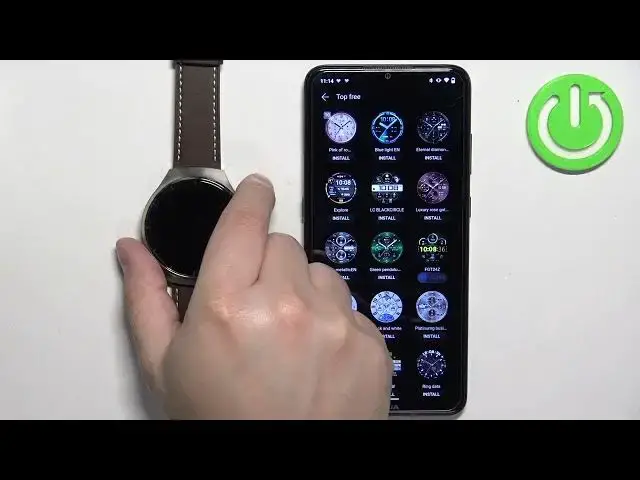
Witajcie! Przed sobą mam Huawei Watch 4 Pro
0:03
i pokażę wam jak zainstalować dodatkowe obiekty na ten watch. Przed rozpoczęciem, jeśli chcecie zainstalować dodatkowe obiekty na ten watch
0:17
to powinno być wasza obiekta podłączona z telefonem przez aplikację Huawei Health
0:22
Po połączeniu obiektów, możemy kontynuować i teraz możemy otworzyć aplikację Huawei Health na telefonie, który jest podłączony
0:30
Z naszej obiektów. Po otworzeniu aplikacji, kliknijcie na ikonkę obiektów i wybrajcie wasz Huawei Watch 4 Pro z listy obiektów
0:40
Na tej stronie znajdźcie kategorię obiektów i kliknijcie na opcję więcej. Jeśli nie widzisz kategorii obiektów, to może to być dlatego, że kiedy zainstalowałe�
0:49
aplikację Huawei Health na pierwszy raz, wybrałeś region, który nie wspiera tą funkcję
0:57
Możesz spróbować zainstalowania aplikacji, wybrać różną region. Na przykład używam United Kingdom
1:03
i to mam nadzieję, że to sprawi problemy. Kliknijcie na więcej. Po kilku sekundach
1:13
obiekt, ale nie aplikacja, ale obiekt Watchface otworzy się. Jak widać, tutaj mamy
1:18
różne obiekty, które możemy zapłacić i zainstalować. Kliknę na aplikację i kliknę na kategorię obiektów
1:27
Tutaj mamy listę 3 obiektów. Znajdźcie obiekt, który chciałbyś użyć i jak go znajdziesz, możesz kliknąć na niego, by go wybrać. Tutaj mamy informacje o obiektach
1:40
również rekomendacje. Jeśli chcesz go zainstalować, kliknij na przycisk zainstalowania i poczekaj, aż zostanie zainstalowane
1:57
Po zainstalowaniu zostanie zainstalowane na Twoim obiekcie. Oczywiście możesz zainstalować mnóstwo obiektów, jeśli chcesz. Na przykład zainstalujmy ten
2:06
więc możesz też kliknąć na przycisk zainstalowania pod obiektem Watchface, nie musisz go kliknąć
2:12
Po zainstalowaniu zostanie zainstalowany. Po tym pokażę Ci coś innego, więc poczekaj
2:23
Tutaj mamy to. Po zainstalowaniu obiektów, możesz też sprawdzić listę obiektów, którą zainstalowałeś
2:33
wracając do stora Watchface, klikając na mój, a tutaj mamy listę, która została nazwana Watch, a tutaj mamy listę obiektów, które zostały zainstalowane na Twoim obiekcie
2:45
Jeśli chcesz sprawdzić, które zainstalowałeś, możesz kliknąć na Instalacja, Manażer tutaj, nie, nie, nie, nie, Manażer, daj sekundę, to było historie zainstalowania
2:58
więc możesz kliknąć na historię zainstalowania i tutaj możesz sprawdzić informacje, które obiekty
3:03
zostały zainstalowane na Twoim obiekcie i jeśli chcesz wyciągnąć niektóre z tych obiektów, możesz
3:08
skręcić tutaj w głównej kategorii, kliknij na edyt, znajdź obiekt, który chcesz wyciągnąć, kliknij na
3:13
przycisk X, a potem kliknij OK, aby zaznaczyć i powinno zostać wyciągnięty od Twojego obiektu i potem możesz
3:19
kliknąć na przycisk X, aby sprawdzić. OK, i tak zainstalujesz dodatkowe obiekty na
3:25
ten obiekt. Dziękuję za oglądanie, jeśli znajdziesz to filmik pomocny, proszę uważaj na subskrypcj�
3:30
naszego kanału i zostawienie lajka na filmik