0:00
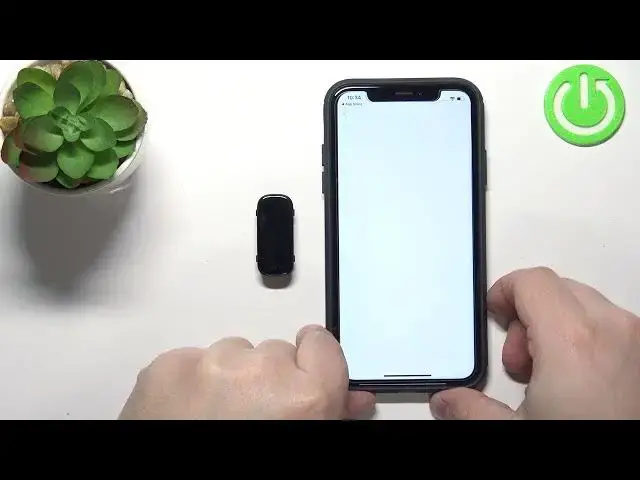
Witajcie! Przed sobą mam OPPO Band i pokażę wam jak złączyć smartband z iPhone'em
0:14
Najpierw trzeba włączyć smartband i można to zrobić włączając go do chargera
0:22
Po włączeniu smartbanda do chargera powinno się włączyć automatycznie. Po włączeniu smartbanda zobaczysz listę języków na ekranie
0:31
Możesz przejść przez listę klikając w górę i w dół. Znajdź język, który chcesz użyć na smartbandie i kliknij na niego, by go wybrać
0:39
Np. angielski. Teraz musimy zainstalować aplikację Heytab Health na iPhone'ie. Otwórzmy App Store na iPhone'ie
0:52
W App Store kliknijmy na Search. Kliknijmy na opcję Search. Wybierzmy Heytab Health
1:03
Kliknijmy na Search. Teraz zobaczysz aplikację Heytab Health. Kliknijmy na nią, by ją wybrać
1:12
Kliknijmy na przycisk, by ją zainstalować. Po zainstalowaniu aplikacji kliknijmy na przycisk Otwórz
1:26
W aplikacji kliknijmy na Zgodnie. Teraz musimy się zainstalować. Możesz również stworzyć nowy akunt, jeśli potrzebujesz
1:33
Ale mam już akunt, więc klikam tutaj. Włączam adres e-mail. Kliknijmy na przycisk, by wybrać akunt
1:47
Kliknijmy na przycisk Zagląd. Kliknijmy na przycisk Zgodnie. Teraz musimy zainstalować akunt z adresu e-mail
2:01
Trzeba kliknąć na przycisk Zgładzanie akuntu, by dostarczyć go. Kliknijmy na przycisk
2:11
Otwórzmy e-mail. Poczekaj na akunt. Kliknijmy na przycisk Zgładzanie akuntu
2:25
Kliknijmy na przycisk Zgładzanie. Tutaj możemy ustawić profil. Możemy wybrać gender lub seks
2:35
Możemy ustawić okres urodzenia. Kliknijmy na przycisk Przysięgę. Możemy ustawić wysokość, ciężar
2:48
Teraz możemy pozwolić aplikację używać Bluetooth. To też dobry punkt, by sprawdzić, czy Bluetooth jest ustawiony na iPhone
2:58
Możemy ustawić, by pozwolić aplikacji używać Bluetootha. Otwórzmy panel i sprawdź, czy Bluetooth jest ustawiony
3:08
Jak widać, na moim telefonie jest ustawiony, więc możemy kontynuować. Zamykamy panel
3:15
W aplikacji kliknijmy na przycisk Zgładzanie. Tutaj kliknijmy na przycisk Wybrać. Wybrajmy opołkę z listy
3:26
Kliknijmy na opołkę, by ją wybrać. Teraz kliknijmy na przycisk Wyspę
3:36
Tutaj możemy pozwolić iPhoneowi przenosić notyfikacje. Jeśli chcesz otrzymać notyfikacje, kliknij na Zgładzanie
3:46
Jeśli nie chcesz, kliknij na Nie Zgładzanie. Teraz kliknijmy na Przepraszanie. Tutaj możemy sprawdzić błędy
3:55
Kliknijmy na Przepraszanie. Teraz kliknijmy na Przepraszanie. Przepraszanie. Tutaj możemy pozwolić na zaznaczenie lokalizacji lub zdenerwować ją
4:06
Teraz kliknijmy na Przepraszanie. Wybierz przywódczą opołkę. Na przykład na lewej stronie
4:14
Możemy też wyłączyć auto-update przez Wi-Fi. Możesz kliknąć na Otwórz lub Wybierz, jeśli chcesz
4:21
Teraz kliknij na Zaczynaj. Teraz zobaczysz warstwę opołki. Tutaj, jak widać. To oznacza, że smartband jest połączony z iPhone'em
4:33
Możesz go również użyć na ten moment. I to jest sposób na złączenie smartbanda z iPhone'em
4:40
Dziękuję za oglądanie. Jeśli podobał Ci się filmik, zapraszam na subskrypcję naszego kanału