0:00
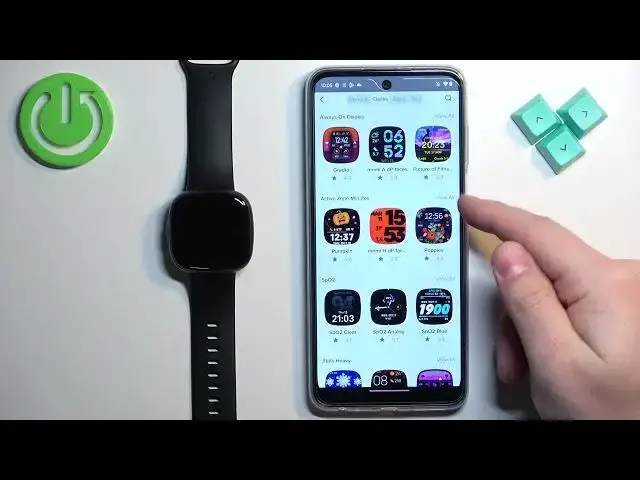
Witajcie! Przed sobą mam Fitbit Versa 4 i pokażę Wam jak zmienić fazę użytkownika na tym użytkowniku
0:10
Przede wszystkim, jeśli chcecie zmienić fazę użytkownika na tym użytkowniku, to użytkownik musi być podłączony do telefonu przez aplikację Fitbit
0:17
Po połączeniu urządzenia możemy kontynuować. Teraz możemy otworzyć aplikację Fitbit na telefonie, który jest połączony z naszym użytkownikiem. Właściwie pozwólmy, żebym to zamknął i otworzył to znowu
0:28
tak jak teraz. Kiedy otworzyliście aplikację, powinniście zobaczyć płytkę Dziś aplikacji. Teraz kliknijcie na ikonę Profilu, by otworzyć płytkę Profilu
0:40
Tutaj powinniście zobaczyć Waszą wersję 4 na listie urządzeń. Kliknijcie na to, aby ją wybrać. Teraz znajdźcie opcję nazwanej Galerii i kliknijcie na to
0:49
Tutaj kliknijcie na klucz i otworzy się listę różnych użytkowników. W zasadzie to jest
1:03
stacja użytkowników. Możesz przejść przez tę stację, popatrz na użytkowników, który chcesz uży�
1:09
na swoim użytku. Możesz również otworzyć różne kategorie, klikając na przycisk Wyjście
1:16
Otwórz kategorię i możesz wybrać jeszcze więcej użytkowników z tej kategorii. Teraz znajdźmy użytkownik, który chcemy użyć na naszym użytku. Kiedy go znajdziesz, możesz go włączyć
1:25
Na przykład, nie wiem, może ten. I kiedy otworzyłeś użytkownik, kliknij na przycisk Wyjście
1:37
Wygląda na to, że ten jest potrzebny do zapłacenia, więc wracajmy i znajdźmy wolny
1:42
Zostawmy użytkownik w kategorii wolny. Znajdźmy kolejny użytkownik. Może ten. Kliknij przycisk Wyjście. Możesz pozwolić lub zdenerwować pozwolenia. W zasadzie, jeśli chcesz uży�
1:56
wszystkich użytkowników użytkownika, musisz pozwolić pozwolenia. Jeśli nie masz zamiaru, możesz po prostu kliknąć na Przysięgę, zostawić je zdenerwowane i będziesz miał użytkownik, ale
2:04
niektóre użytkownika nie będą działały jak hard drive i tak dalej. Więc jeśli chcesz, żeby
2:08
użytkownika działały, pozwól pozwolenia, kliknij na Przysięgę. Po kilku sekundach użytkownik powinien być włożony na twoje użytkownika
2:18
OK, ten użytkownik również pojawi się tutaj w menu Versa 4. Zobaczysz moje uściski i
2:25
pojawi się na listie moich uścisków. Teraz możesz szybko zmienić między tym użytkownikiem
2:31
i innym użytkownikiem przy kliknięciu na jeden, kliknięciu na Wybierz. I to zmienia się w zasadzie. Możesz też mieć do 5 użytkowników. Więc jak masz 5
2:41
użytkowników, nie będziesz mógł wejść do czołgów i zainstalować więcej użytkowników, więc
2:47
będzie trzeba wyciągnąć jeden i żeby to zrobić, możesz kliknąć na użytkownik, skręcić, kliknąć na Wybierz
2:52
użytkownik, kliknąć na Wybierz i teraz przestrzeń zostanie wyzwalona i możesz zainstalować więcej użytkowników
3:00
OK, to wszystko. Tak się zmienia użytkownik na tym użytkowniku. Dziękuję za oglądanie. Jeśli podobał Ci się filmik
3:07
zapraszam na subskrypcję naszego kanału i zostawienie lajka na filmik