0:00
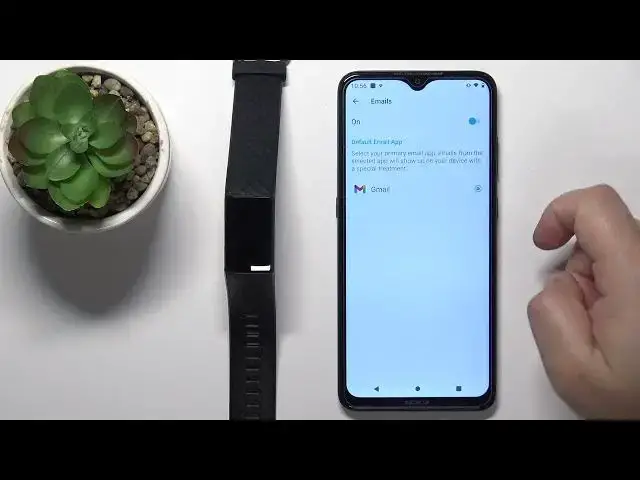
Witajcie! Przed sobą mam FitBit Charge 4 i pokażę wam jak ustawić notyfikacje telefonu na smartfonie Android
0:13
W zasadzie jeśli chcecie otrzymać notyfikacje telefonu na smartfonie. Przed rozpoczęciem, jeśli chcecie otrzymać notyfikacje na smartfonie, to on musi być podłączony z telefonem przez aplikację FitBit
0:28
Po podłączeniu, możemy przejść dalej. Teraz możemy otworzyć aplikację FitBit na smartfonie
0:36
Otwórzmy ją. Po otworzeniu aplikacji, zobaczcie dzisiejszą stronę. Teraz kliknijcie na ikonę profilu, żeby otworzyć stronę akuntu
0:47
Na tej stronie znajdziecie listę notyfikacji na charge 4. Kliknijcie na nią
0:54
Teraz zobaczcie stronę notyfikacji na charge 4. Na tej stronie, przeszukajcie, znajdziecie opcję nazwanej notyfikacją
1:00
Kliknijcie na nią. Następnie kliknijcie na serwis notyfikacji. I powinno was odprowadzić do strony dostępu notyfikacji
1:09
W zasadzie musimy pozwolić na dostęp notyfikacji do aplikacji FitBit. Znajdźcie aplikację FitBit na listie
1:16
Kliknijcie na nią. Kliknijcie na przycisk. W pobliżu pozwolimy na dostęp notyfikacji
1:22
Następnie kliknijcie na pozwolić. OK. Następnie może zaprowadzić was do... czy raczej zaprosić was na więcej pozwoleń
1:30
Jak widać, kliknijcie na pozwolę. Pozwolę. Pozwolę. Pozwolę. I teraz powinniście zobaczyć listę notyfikacji w aplikacji
1:39
Jeśli nie widzicie, to można otworzyć aplikację i wrócić do notyfikacji. I teraz, jak widać, możemy ustawić notyfikacje na zadania lub wyłączyć je kliknięciem na przycisk
1:52
Następnie możemy kliknąć na wiadomości tekstowe. I tutaj możemy je wyłączyć lub wyłączyć
1:56
I również wyłączyć aplikację z wyłączeniem. Mamy tylko wiadomości na teraz, ale jeśli macie inne, możecie je wyłączyć
2:04
Następnie mamy akcje kalendarowe i możemy je wyłączyć lub wyłączyć. I znowu wyłączyć aplikację
2:10
Następnie mamy e-maili i znowu możemy je wyłączyć lub wyłączyć. Albo wyłączyć inną aplikację
2:16
I na dole, czy raczej na końcu listy mamy notyfikacje aplikacji. I tutaj możemy je kliknąć i w zasadzie wyłączyć lub wyłączyć notyfikacje dla konkretnych aplikacji
2:27
Jak widać, mamy całą listę aplikacji instalowane na naszym telefonie. Teraz znajdę Discord i wyłączę notyfikacje dla niego
2:34
Ale możecie je wyłączyć lub wyłączyć notyfikacje dla każdej aplikacji. Wróćmy do menu notyfikacji
2:44
I tutaj mamy kilka opcji. Mamy ustawienia odpowiedzi. W zasadzie możemy ustawić szybkie odpowiedzi
2:49
Możemy je kliknąć, wybrać aplikację i wtedy wypełniać szybkie odpowiedzi. Tak samo można zmieniać emoje i tak dalej
3:04
Co jeszcze? Mamy też opcję Wybrać zawsze. Jeśli wyłączymy tę opcję, ta ślizga zawsze wybraje się kiedy otrzymujemy notyfikacje
3:13
Nawet gdy nie jest wyłączona moda Zastrzykająca lub Cicha. Jeśli podoba Ci się ta opcja, to możesz ją wyłączyć klikając na przycisk
3:23
Następnie mamy ustawienia nadmiary. Mamy też opcję Wyłączyć transliterację. W zasadzie każda notyfikacja, która przychodzi do swojego smartfona
3:36
będzie zmieniona do latyńskiego charakteru. Jeśli chcesz tę opcję, to możesz ją wyłączyć
3:41
I mamy też opcję Wybrania, ale nie możemy ją wyłączyć. Zdecydowanie jest ona wyłączona przez default
3:48
Ok, więc po tym jak skomentujesz notyfikacje, to teraz możesz, czy powinieneś
3:57
odbierać je na swoim smartfonie. Możemy to też testować. Do tego po prostu kliknij na icon menu tutaj
4:05
w prawej stronie, aby otworzyć menu. Kliknij na Zostaw notyfikację. I powinieneś otrzymać notyfikację testu
4:14
na swoim smartfonie, zanim zacznie się zadzwonić. Możemy też wyłączyć aplikację, aby ją odbierać lub zaakceptować
4:24
Następnie powinieneś też otrzymać notyfikacje z aplikacji. Aby to sprawdzić, po prostu pośledzę sobie wiadomość na Discord
4:36
Jak pamiętasz, zanim zainstalowałem notyfikacje dla aplikacji na Discord, więc powinniśmy być w stanie otrzymać notyfikacje z niej
4:44
Więc wybrałem coś. I otrzymałem notyfikację na swoim telefonie
4:54
i też na smartfonie. Tak. Jeśli zgubiłeś notyfikacje na swoim smartfonie, możesz je zobaczyć, myślę
5:05
podczas wyłączenia aplikacji na ekranie. Nie, to nie jest aplikacja. To jest downiadanie z góry ekranu
5:13
I tutaj mamy listę innych notyfikacji na menu i możesz zobaczyć swoje notyfikacje
5:17
jeśli zgubiłeś jakiegoś. Okej. W tym samym czasie, jeśli chcesz wyłączyć notyfikacje na swoim smartfonie
5:24
możesz otworzyć aplikację znowu, włączyć notyfikacje tutaj, włączyć ikonę menu i włączyć aplikację
5:31
Włącz ikonę menu i kliknij na złączeń notyfikacji, aby je wyłączyć. Okej
5:39
I tak to robisz, aby wyłączyć notyfikacje na swoim smartfonie na Android
5:45
Dziękuję za oglądanie. Jeśli ci się podobało, zapraszam na subskrypcję naszego kanału
5:50
i zostawienie lajka na filmie. Napisy stworzone przez społeczność Amara.org