0:00
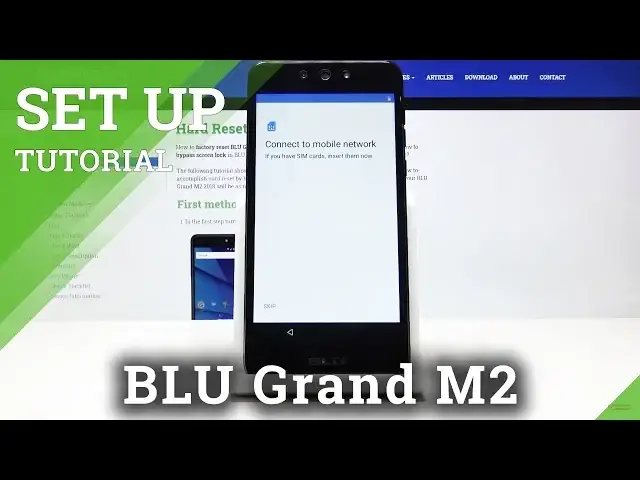
Cześć, tu jest BlueGrant M2 2018 i pokażę Wam jak wypełnić wersję wersji wersji wersji wersji wersji wersji wersji wersji wersji wersji wersji wersji wersji wersji wersji wersji wersji wersji wersji wersji wersji wersji wersji wersji wersji wersji wersji wersji wersji wersji wersji wersji wersji wersji wersji wersji wersji wersji wersji wersji wersji wersji wersji wersji wersji wersji wersji wersji wersji wersji wersji wersji wersji wersji wersji wersji wersji wersji wersji wersji wersji wersji wersji wersji wersji wersji
0:30
i możemy wybrać np. USA jako region W górę możemy przyciskać wskazówk�
0:38
aby wybrać liczbę wskazówek i możemy przyciskać wskazówkę na ustawienia widzenia aby uzyskać konfigurację do akcesoryjności
0:52
np. magnetyzacja, wymiar fontowy, wymiar ekranu, wybrać do mówienia i odwrócić rozmow�
0:58
Teraz wracamy i przyciskamy zacznij do przejścia Tutaj można włożyć kartę SIM do telefonu
1:09
ale przeskoczymy to przyciskając przeskoczenie Teraz trzeba przyciskać przyjmować i kontynuować Teraz można przyłączyć się do wi-fi lub przeskoczyć przeskoczenie
1:25
Przełączymy się do jednej Teraz można przyciskać aby kopiować aplikacje i dane z innego urządzenia lub z Google Cloud
1:41
albo przyciskamy ustawienie jak nowe i to jest to co wybieramy Teraz możemy włączyć się do akauntu Google
1:56
albo przyciskamy przeskoczenie Teraz możemy włączyć się do akauntu ale zacznijmy od włączenia si�
2:03
Przyciskamy przycisk w oknie i włączamy adres e-mailu lub nazwisko akauntu I jak już jesteśmy włączeni, przyciskamy następny przycisk aby kontynuowa�
2:25
Teraz musimy włączyć paszport, więc dajcie mi kilka sekund I teraz możemy włączyć paszport
2:40
I jak już jesteśmy włączeni, przyciskamy następny przycisk Przyciskamy przycisk w oknie i włączamy adres e-mail
2:50
Teraz możemy włączyć przycisk w oknie i włączamy adres e-mail i teraz możemy włączyć przycisk w oknie
2:56
i włączamy adres e-mail Teraz możemy włączyć przycisk w oknie i włączamy adres e-mail
3:02
i włączamy adres e-mail Teraz możemy włączyć przycisk w oknie i włączamy adres e-mail
3:08
i włączamy adres e-mail Teraz możemy włączyć przycisk w oknie i włączamy adres e-mail
3:14
i włączamy adres e-mail Teraz możemy włączyć przycisk w oknie Teraz możemy włączyć i wyłączy�
3:20
kilka serwisów Google przyciskając przycisk w oknie I jak już jesteśmy włączeni, przyskaczamy
3:26
i włączamy przycisk w oknie I tutaj można dodać kolejny e-mail ale teraz wyłączamy przycisk w oknie
3:44
Teraz można wyłączyć adres e-mail z tej listy żeby nie zostać zapisany
3:50
na biały wiadomość więc wyłączmy albo zostawmy go, jeśli chcemy i włączamy następny, ale wyłączamy
3:58
potem włączamy następny i włączamy tak Tutaj można zapisać na VIP Newsletter
4:06
jeśli chcemy Nie, nie jest to Nestler VIP Newsletter ale wyłączamy zapis
4:14
Zapiszcie mnie i włączamy następny I nasz telefon jest gotowy do użycia
4:26
To by było wszystko Dziękuję za oglądanie Jeśli podobał Ci się film
4:32
zapraszam do subskrybowania i polubienia filmu Napisy stworzone przez społeczność Amara.org