live_tv
Livestream Starting Soon
00
Hours
:
00
Minutes
:
00
Seconds
Up next in 10


Discover more: https://www.hardreset.info/devices/realme/realme-narzo-30/
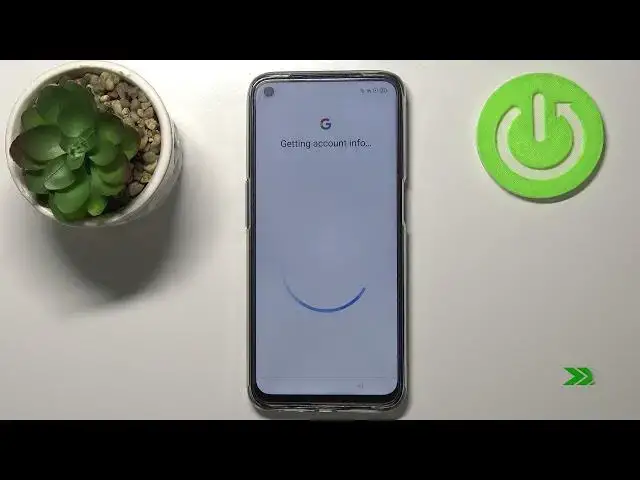
If you just bought your Realme Narzo 30 and you're looking for help activating it, we can help. This video will help you initialize your phone for the first time. Our specialists will help you activate your Realme Narzo 30 quickly and correctly in this video tutorial. Visit our HardReset.info YT channel and learn how to unbrick a Realme Narzo 30.
How to Make First Device Configuration on Realme Narzo 30?
How to Activate Realme Narzo 30 First Time?
How to Initialize Realme Narzo 30?
#DeviceSetUp #FirstActivation #InitializationProcess
Follow us on Instagram ► https://www.instagram.com/hardreset.info
Like us on Facebook ► https://www.facebook.com/hardresetinfo/
Tweet us on Twitter ► https://twitter.com/HardResetI
Support us on TikTok ► https://www.tiktok.com/@hardreset.info
Use Reset Guides for many popular Apps ► https://www.hardreset.info/apps/apps/
Show More Show Less View Video Transcript
0:00
Witam, przed sobą mam Realme Narzo 30 i pokażę wam jak przejść przez pierwszy zestaw na tym urządzeniu
0:15
Jak widać, najpierw musimy wybrać język. Tutaj mamy listę języków. Można przejść przez nie skręcić w górę i w dół na ekranie, znaleźć język, który lubicie używać i kliknąć na niego, by go wybrać
0:26
Wybieram na przykład angielski, z Unii Stany Zjednoczonej. Po wybraniu języków, można kliknąć na następny, żeby przejść dalej, ale zanim to zrobię, chcę wam pokazać dwa rzeczy
0:40
Można kliknąć na dzwonek w tym miejscu, by zadzwonić na liczbę emergencji, jeśli potrzeba
0:45
Można też kliknąć na to ikonę, by dostępić do ustawień na temat dostępności
0:53
Można wyłączyć dostępność przy kliknięciu na przycisk, a w tym miejscu mamy ustawienia, by kliknąć na trzydziestoletnie przycisk, aby się zaznaczyć
0:59
Można też wyłączyć dostępność do głosowania, jeśli chcecie. Zdezainstalowujmy to i wróćmy do góry, a potem kliknijmy na następny, by przejść dalej
1:10
Tutaj musimy wybrać region, a może więcej, region. Można wybrać region na ekranie, by przejść przez listę regionów, znaleźć region, który lubisz wybrać i kliknąć na niego, by go wybrać
1:21
Wybrałem USA, a potem kliknę na następny, by przejść dalej. Tutaj musimy zgodzić się z termami używania
1:28
Można to zrobić kliknięciem na tę skórę tutaj. O, moje złe. Aby to sprawdzić, sprawdźmy błędy i potem kliknijmy na następny
1:36
Tutaj mamy więcej termów usług i możemy zgodzić się na różne rzeczy
1:41
jak zgodzić się z zgodą użytkownika, zgodzić się na pomoc w poprawieniu usług, by dawać dane do programu Usz
1:53
Można też zgodzić się, by podzielić błędy z Realme, jeśli chcecie. Można je sprawdzić kliknięciem na blaski, albo kliknięciem na blasku tutaj na dole, by sprawdzić je wszystkie, albo nie sprawdzić
2:07
Pierwsza jest obowiązkowa, trzeba ją sprawdzić, by przejść dalej, ale te dwie na dole są opcjonalne i nie trzeba je sprawdzić
2:14
Zaczynamy następny. Tutaj możemy złączyć się z wi-fi. Można też przesunąć ten krok kliknięciem na przycisk przesunięcia
2:22
ale polecam, abyście złączyli się do jednego, bo to będzie łatwiej zorganizować
2:26
Prawdopodobnie czas będzie złączony z wi-fi i wydaje mi się, że będziecie w stanie złączyć się z Google na swoim telefonie
2:37
co będzie też sprawiało, że będzie bardziej przyjemne. Wybieram netwórkę, którą chcę złączyć, na przykład ten
2:46
Teraz muszę włączyć paszport, więc daj mi kilka sekund. Kiedy jesteś gotowy, włącz paszport, kliknij na znaczek, by go sprawdzić
2:58
Jak widać, teraz jesteśmy złączeni z netwórką, możemy kliknąć na następny, by przejść dalej
3:03
Tutaj możemy ustawić asystent wi-fi. W zasadzie to automatycznie wybraje najlepszą netwórkę wi-fi
3:11
do której można się złączyć, jeżeli jest na to dostępna. Jeżeli ma wybory między kilkoma networkami
3:19
wybraje najlepszą, do której można się złączyć. Możesz wyłączyć tę funkcję klikając na ten przycisk
3:26
a także wyłączyć ją na mobilne networy. Kiedy jesteś gotowy, kliknij na następny
3:36
Tutaj możemy zapisać aplikacje i dane z akauntu Google. Chcę ustawić ten telefon jako nowy, więc nie zrobię tego
3:44
Jeśli chcesz to zrobić, kliknij na następny i podążaj za instrukcją na ekranie
3:49
Możesz wybrać backup z cloud, czy z telefonu Android. Jeśli masz inny telefon, możesz zapisać dane z telefonu
3:57
Możesz też zapisać dane z telefonu iPhone. Wracajmy do aplikacji. Wybieram Don't Copy, bo chcę to ustawić jako nowe
4:11
Tutaj możemy zlogować się w akaunt Google. Możesz też przeskoczyć ten krok klikając na przycisk
4:17
Ale polecam, że zlogujesz się w akaunt. Kliknij tutaj, wchodzisz w adres e-mailu lub imię akauntu
4:27
Kliknij następny. Teraz musimy włączyć adres e-mailu, więc daj mi kilka sekund
4:37
Kliknij następny, po to żeby kontynuować. Kliknij na zgodnie. Tutaj możemy wyłączyć albo ustawić pewne serwisy Google
4:52
klikając przycisk za nimi. Jeśli chcesz wyłączyć backup do Google Drive kliknij przycisk na wyłączenie
5:01
Mamy jeszcze kilka opcji, skręcamy na dół. Po skręceniu skręcamy na dół
5:06
Przycisk wyłączy się do przykrywania. Kliknij przykrywanie, aby kontynuować. Tutaj możemy wybrać defaultowy prowadzący poszukiwania
5:19
W zasadzie szef poszukiwania. Wybieram np. DuckDuckGo, ale możesz wybrać jakiegoś poszukiwania z tej listy
5:29
Jest ich dość, jak widać. Kliknij następny. Tutaj mamy dwie opcje. Możemy kontynuować ustawienie i skończyć teraz
5:40
albo kliknąć na zostawienie i przykrywanie, by skończyć później. Kliknę na kontynuować, ale jeśli chcesz
5:48
zacząć teraz używać telefonu, kliknij na zostawienie i przykrywanie, aby skończyć później
5:55
Kliknę na kontynuować. Tutaj możemy ustawić asystentkę Google. Kliknij następny. Jeśli chcesz ustawić asystentkę Google, kliknij na zgodnie
6:08
Teraz możesz podążać za instrukcją na ekranie, aby ją ustawić. Możesz też..
6:17
O boże, czy mogę wrócić? Zobaczmy. Nie mogę. Ale mógłbyś przeskoczyć ten krok
6:30
przeskoczyć ustawienie na asystentkę Google klikając na inne opcje, a nie na IACSEP
6:39
I tutaj, po ustawieniu asystentki, mamy opcję do dodania kredytu lub debity
6:46
do asystentki Google Pay, jeśli chcesz. Możesz to zrobić klikając na dodanie kredytu
6:50
ale chcę przeskoczyć ten krok, więc klikam na przeskoczenie. I tutaj mamy dwie opcje
6:58
Możemy dodać kolejny akunet e-mailowy lub zmienić papier. Po prostu kliknij na opcję, którą chcesz zmienić
7:05
Na przykład chcesz zmienić papier, kliknij na to. I tutaj wybraj opcję, z której chcesz wybrać papier
7:12
I wtedy wybraj papier, na przykład. I ustaw to tak. I po wybraniu papieru
7:20
możesz wrócić i tutaj masz Zrobaczmy teraz lub możesz też zmienić lub dodać inny akunet e-mailowy, jeśli chcesz
7:26
Kliknę na Zrobaczmy teraz. I tutaj możemy ustawić metodę screen locka dla naszych telefonów, żeby ich chronić
7:37
Nie chcę tego zrobić, bo nie potrzebuję tego, ale jeśli chcesz chronić swój telefon
7:42
możesz wybrać typ chronienia, masz paszort, przycisk i twarz. Paszort jest prosty, możesz ustawi�
7:49
paszort pinowy, by zamknąć swój ekran. Przycisk, możesz użyć przycisku, by zamknąć lub unlockować telefon
7:56
I twarz, to jest twarz, więc możesz użyć kamery, żeby unlockować swój telefon
8:02
Wybierz opcję, którą lubisz i można to ustawić bardzo łatwo. Ale jak mówiłem wcześniej, nie chcę tego zrobić
8:08
więc wybieram później, by przesunąć ten krok i kliknę na później. I tutaj możemy ustawić opcj�
8:15
automatyczną updatę ośmiorodową. W zasadzie to, co ta opcja robi, to updatuje swój system na twoim telefonie
8:22
automatycznie w nocy, kiedy śpisz. I możesz ustawić tę opcję lub wyłączyć j�
8:28
klikając na przycisk tutaj. Kliknij na następny. I tutaj możemy wyprzestrzenić dane
8:34
od starszego telefonu, od tego, który chcemy. Jeśli mamy telefon, który zmieniamy
8:40
do tego, możemy wyprzestrzenić dane używając tej opcji. Nie mam telefonu, który wyprzestrzeni dany
8:46
więc kliknę na następny, ale jeśli chcesz, kliknij na wyprzestrzenienie od starszego telefonu
8:52
i tutaj kliknij na kontynuować. Potrzebne są pozwolenia. I tutaj masz do wyprzestrzenienia danych
9:00
To całkiem łatwe do używania. Po prostu podążaj za instrukcją na ekranie
9:04
OK, kliknij na następny. I wtedy kliknij na Zaczynać. I teraz, jak widać
9:16
proces wyprzestrzeniania jest kompletny i nasz telefon jest gotowy do używania. I tak to robisz przez pierwszy wyprzestrzenianie
9:24
na tym urządzeniu. Dziękuję za oglądanie. Jeśli ci się podobało, zapraszam na subskrypcję naszego kanału
9:32
i zostawienie lajka na filmie
#Mobile Apps & Add-Ons