0:00
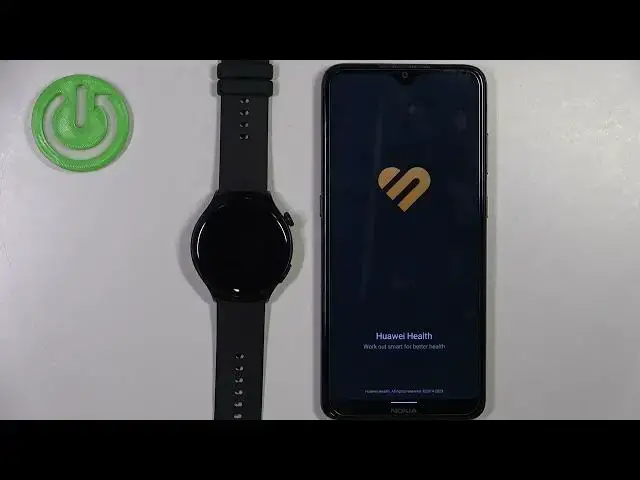
Witajcie, przed sobą mam Huawei Watch 4 aktywny i pokażę wam jak złączyć go z Androidem
0:12
Pierwsza rzecz jaką musimy zrobić, czy raczej będziecie musieli zrobić, to włączyć watch
0:16
Aby go włączyć, wciśnij i trzymaj przycisk krągowy i trzymaj go do końca, aż zobaczysz logo Huawei na ekranie
0:22
A jak zobaczysz logo na ekranie, wypuść przycisk i poczekaj aż watch się włączy
0:28
Po tym jak się włączy, możesz zobaczyć listę języków na ekranie. Po tym jak się włączy, potrzymaj język, który chcesz użyć na swoim watch i kliknij na język, by go wybrać
0:39
Po wybraniu języku, musisz zainstalować aplikację Huawei Health na swoim telefonie. To część, która jest dość trudna, ponieważ najpierw musimy zainstalować aplikację Huawei App Gallery
0:51
a potem używać jej, aby zainstalować aplikację Huawei Health. Upewnij się, że masz internet na telefonie i Bluetooth wyłączony
1:00
Po tym otwórz web brower, może być każdy, który chcesz. Użyję Google Chrome, kliknij na search i wpisz adres appgallery.huawei.com
1:12
Wpisz adres i powinno cię odprowadzić do tej strony. Na tej stronie kliknij na przycisk do dola na górze lewej stronie
1:25
Wpisz adres appgallery.huawei.com i kliknij na zainstalować. Jak widać, filtr jest zainstalowany. Zaczekajmy, aż się zainstaluje
1:39
Zaznacz zainstalowanie aplikacji. Po zainstalowaniu aplikacji, kliknij na otwór
1:54
Możesz też kliknąć na otwór, aby otworzyć aplikację. Jeżeli widzisz wariant, kliknij na ustawienia i pozwól na zainstalowanie nieznanych aplikacji
2:07
Jak widać, otworzyło się aplikację. Kliknij na przycisk, pozwól na zainstalowanie aplikacji
2:17
Zobaczysz pop-up z zainstalowaniem aplikacji. Kliknij na zainstalować
2:28
Po zainstalowaniu aplikacji, kliknij na otwór. Po otworzeniu pop-upu, kliknij na następny
2:40
Zgadzaj, pozwól na zainstalowanie. Widzisz główną stronę pop-upu. Teraz kliknij na poszukiwanie i wpisz Huawei Health
2:57
Kliknij na poszukiwanie. Powinieneś zobaczyć aplikację tutaj. Kliknij na jej wybranie, potem kliknij na przycisk zainstalowania
3:06
Jeżeli widzisz ten wiadomość, kliknij na ustawienia. Pozwól na zainstalowanie nieznanych aplikacji
3:13
Wróć do aplikacji, kliknij na zainstalowanie. Kliknij na przycisk zainstalowania
3:35
Po zainstalowaniu aplikacji, kliknij na otwór. Po otworzeniu pop-upu, trzeba wybrać region
3:48
Aby to zrobić, kliknij tutaj. Przejdź przez listę regionów, znajdź jedną, którą chcesz użyć i kliknij na nią, by wybrać
3:56
Wróćmy do pop-upu. Wybierz region. Na przykład United Kingdom. Tak to. Potem kliknij na następny
4:07
Potem następny. Potem następny. Pozwól na pozwolenie na zainstalowanie. Kiedy zobaczysz podstawę zdrowia, kliknij na przycisk zainstalowania
4:19
Kliknij na przycisk zainstalowania. Kliknij na OK. Pozwól na pozwolenie na zainstalowanie
4:25
Aplikacja poprosi o przycisk zainstalowania. Powinna odkryć Twój watch Huawei, jak widać
4:31
Kliknij na link. Może poprosić o zainstalowanie w akacje. Jeśli poprosiłeś o zainstalowanie w akacie
4:43
poczekajmy, aż się zainstaluje. I mamy. Musimy zainstalować się w akacie
4:53
Jeśli nie masz akautu, możesz zawsze kliknąć na przycisk zainstalowania i zrobić nowy. Mam już jeden, więc kliknę tutaj
4:57
Włącz e-mail, adres i paszort. Po włączeniu, odprowadzi Ci się do strony zdrowia
5:09
Nie, nie, nie, nie. Odprowadzi Cię do tej strony, do ad device
5:15
Nie, po prostu zainstaluje się aplikację. Jak już mówiłem. I jak już to zrobi, kliknij na przycisk zainstalowania
5:23
Kliknij na ad device. Czekaj, aż znajdzie Twój watch. Kliknij na link
5:29
Włącz e-mail. Kliknij na link. Pozwól odzyskać pozwolenie na dzwoneczki
5:51
Kliknij na per. Kliknij na czekmarkę na watch. Przejdź do serwisu
6:01
Przejdź do serwisu. Przejdź do serwisu. Przejdź do serwisu. Przejdź do serwisu
6:09
Przejdź do serwisu. Przejdź do serwisu. Przejdź do serwisu. Przejdź do serwisu
6:17
Przejdź do serwisu. Przejdź do serwisu. Przejdź do serwisu. Przejdź do serwisu
6:25
Przejdź do serwisu. Przejdź do serwisu. Przejdź do serwisu. Przejdź do serwisu
6:33
Przejdź do serwisu. Przejdź do serwisu. Przejdź do serwisu. Przejdź do serwisu
6:41
Przejdź do serwisu. Przejdź do serwisu. Przejdź do serwisu. Przejdź do serwisu
6:49
Przejdź do serwisu. Przejdź do serwisu. Przejdź do serwisu. Przejdź do serwisu
6:57
Przejdź do serwisu. Przejdź do serwisu. Przejdź do serwisu. Przejdź do serwisu
7:05
Przejdź do serwisu. Przejdź do serwisu. Przejdź do serwisu. Przejdź do serwisu
7:13
Przejdź do serwisu. Przejdź do serwisu. Przejdź do serwisu. Przejdź do serwisu
7:21
Przejdź do serwisu. Przejdź do serwisu. Przejdź do serwisu. Przejdź do serwisu
7:29
Przejdź do serwisu. Przejdź do serwisu. Przejdź do serwisu. Przejdź do serwisu
7:37
Przejdź do serwisu. Przejdź do serwisu. Przejdź do serwisu. Przejdź do serwisu
7:45
Przejdź do serwisu. Przejdź do serwisu. Przejdź do serwisu. Teraz powinniśmy zobaczy�
7:53
Huawei Watch 4 na stronie urządzenia. To znaczy, że urządzenia są połączone
7:57
Jeśli wybudzisz ekran na swoim watce, zobaczysz, że mamy tutorial na ekranie
8:03
Po tutorialu watka powinna być gotowa do użycia. Tak to wygląda
8:19
I tak to wygląda. Dzięki za oglądanie. Jeśli filmik Ci się podobał
8:25
zapraszam na subskrypcję i lajk