0:00
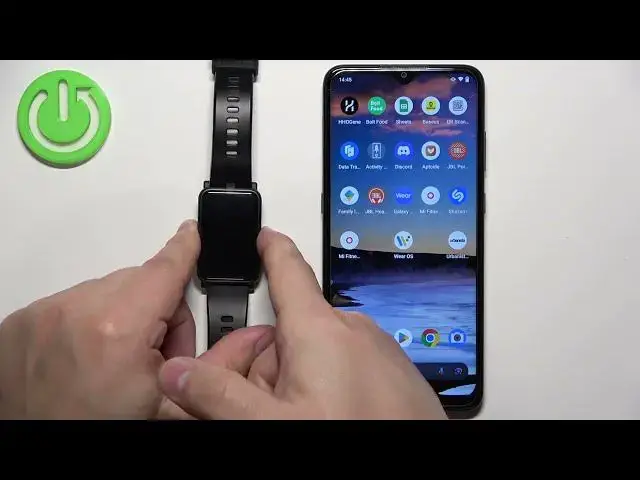
Witam! Przed sobą mam Honor Watch ES i pokażę wam jak złączyć go z Androidem
0:11
Pierwszą rzeczą, którą musimy zrobić jest włączenie naszego watcha. Można to włączyć przy pisaniu i trzymaniu przycisku
0:17
Trzymajcie przycisk do końca, aż się włączy. Kiedy zobaczycie logo, możecie wyłączyć przycisk i poczekać
0:26
Po włączeniu, zobaczcie listę języków. Można przejść przez listę klikając w górę i w dół na ekranie
0:34
Znajdź język, który chcesz użyć na twoim watce. Kliknij na niego, by go wybrać
0:39
Kiedy wybrałeś język, musisz go dodać i włączyć aplikację Huawei Health na swoim telefonie
0:46
To jest dość trudne, ponieważ najpierw musimy zainstalować aplikację i potem Huawei Health
0:54
Otwórzmy browser na naszym telefonie. A zanim to zrobimy, upewnij się, że masz włączenie internetowe i Bluetooth
1:01
Kiedy to zrobisz, otwórz browser na twoim telefonie. Może być to jakikolwiek web-browser
1:06
Użyję Google Chrome, ale możesz użyć jakiegoś innego. Kiedy otworzyłeś browser, połączam taby
1:14
kliknij na sercz i napisz appgallery.huawei.com Wpisz adres i kliknij na włączenie
1:25
Powinno to odpowiadać do tej strony, do strony AppGallery. Teraz kliknij na ten przycisk do zdołowania tutaj, w lewym kornie
1:33
Kliknij na złożenie AppGallery i to będzie promocja do zdołowania. W zasadzie to zdołuje zdołowanie do was
1:40
Zacznijmy od tego, aż zdołowanie jest skończone. Kiedy zdołowanie jest skończone, zobaczysz pop-up, który zdołował
1:50
Możesz kliknąć na otwór, żeby go otworzyć. Polecam to zrobić. Kliknij na otwór
1:56
Możesz zobaczyć pop-up o pozwoleniu o bezpieczeństwie. W zasadzie musimy pozwolić browserowi zainstalować nasze aplikacje
2:03
Jeśli widzisz pop-up, kliknij na ustawienia, kliknij na przycisk za pomocą tej źródła
2:08
kliknij na ustawienie i powinieneś zacząć ustawienie pop-up. Kiedy pop-up został ustawiony
2:19
możesz kliknąć na otwór, żeby go otworzyć, albo możesz go otworzyć klikając na ikonę
2:26
Po otworzeniu pop-upu, kliknij na następny, zgodzisz się, pozwól o pozwolenie. I powinieneś zobaczyć pop-up tutaj
2:37
Teraz kliknij na poszukiwanie i wpisz Huawei Health. I kliknij na poszukiwanie
2:51
I powinieneś zobaczyć tę aplikację Huawei Health. Jak widzisz, już ją mam zainstalowana
2:55
więc pozwól mi ją wyciągnąć najpierw. Zacznę to szybko, daj mi chwilę
3:08
Ok, zainstalowane. Ok, teraz zostało to wyciągnięte, wracajmy do galerii pop-upów Huawei
3:16
Kliknij na przycisk zainstalowania i jeśli zobaczysz, że pozwolenie jest wymagane, kliknij na ustawienia, pozwól o instalacj�
3:22
nieznanych pop-upów z galerii pop-upów, wracaj do galerii i kliknij na zainstalowanie
3:29
I powinieneś zacząć dodać i zainstalować. I powinieneś zacząć dodać i zainstalować
3:42
Ok, jak zobaczysz ten pop-up, kliknij na zainstalowanie i poczekaj aż zainstalacja jest skończona
3:56
I jak aplikacja jest zainstalowana, możesz zobaczyć przycisk otworzenia, który jest tutaj, kliknij na to, aby otworzyć aplikację
4:06
I w aplikacji Huawei Health musisz wybrać region serwisu, więc kliknij na to i przejdź przez listę
4:14
znajdź region, który chcesz i kliknij na to, aby go wybrać. Ja wybrałem United Kingdom
4:18
ale możesz wybrać jakiegoś tego, co lubisz. Chociaż jestem pewien, że region USA
4:24
nie wspiera oczekiwania i tak dalej. Chociaż mogę być zły. Ale jeśli wybierasz USA
4:31
i nie zobaczysz oczekiwania w aplikacji po złączeniu urządzeń, polecam zainstalować aplikacj�
4:39
i wybrać różny region. Ok, wybieram United Kingdom, kliknij Next, kliknij Next, kliknij Agree
4:53
pozwól czy nie pozwolę, kliknij na urządzenia, kliknij na dodatkowy urządzenie, pozwól czy nie pozwolę
5:01
zobaczysz listę Honor Watch ES, kliknij na link i będziesz musiał zainstalować się w akcjach Huawei ID
5:11
Więc zainstaluję się, ale jeśli nie masz akcji, możesz zawsze zainstalować now�
5:17
klikając na przycisk zainstalowania. Nie znalazłem go, jest tu pod loginem. Jeśli masz akcję, kliknij na przycisk
5:27
i zainstaluj nową. Mam już jedną, więc klikam tutaj i wpisuję adres e-maila i paszport
5:37
Ciągle czekam na kod konfirmacji, żeby zauważyć, że to moja akcja, ale po co innego powodu
5:45
nie dostałem ją na e-mail. Spróbujmy to znowu
5:55
Odśledźmy kod. Właściwie to się wydarzy w 10 sekund, więc poczekajmy. O, teraz dostałem kod
6:07
To trwało trochę, więc możemy włączyć kod, który dostałem. Kliknij OK
6:27
Po zainstalowaniu będzie na swoim websie. Znowu otworzy się aplikacja. Będzie na zewnątrz, kliknij na przycisk
6:37
i włącz przycisk. Wybierz od listy przycisków i kliknij na link. Wybierz od listy przycisków
6:45
i kliknij na link. Kliknij na Zgłoszenie
6:57
Pozwól odpuszczać pozwolenie. Jeśli coś się stało, spróbujmy to znowu. Może to pomoże. Włącz. Włącz
7:11
OK, teraz działa. Zróbmy sprawdzenie. Możesz wyłączyć pakiety do dołączenia
7:21
przez sprawdzenie w kieszeni. Możesz kliknąć na Przysięgę lub wyłączyć je, jeśli chcesz
7:27
Możemy kliknąć na Zgłoszenie. Kliknij na Przysięgę. Możemy wyłączyć notyfikacje telefonowe. Jeśli chcesz otrzymać notyfikacje
7:37
z telefonu na smartbandie, musisz pozwolić na wyłączenie notyfikacji. Jeśli nie masz zamiaru
7:43
możesz kliknąć na Zgłoszenie i na OK, żeby nie było. Wyłączę je
7:49
Znowu odpuszcza notyfikacje. Tu musimy znaleźć Huawei Health. Kliknij na przycisk podczas wyłączenia
7:57
Kliknij na Zgłoszenie. Po wyłączeniu notyfikacji wracamy do aplikacji. Możesz wyłączyć lub wyłączyć notyfikacje
8:07
Możesz włączyć notyfikacje do konkretnych aplikacji. Kliknij na Zgłoszenie. Możesz pozwolić na wyłączenie
8:15
więcej zamiarów. Kliknij na OK. W tej chwili powinieneś zobaczyć na stronie urządzenia
8:23
Honor Watch ES. Kiedy wyjdziesz z ekranu na swój smartfon, zobaczysz, że jest gotowy
8:31
Dzięki za oglądanie. Jeśli film Ci się spodobał, proszę subskrybować kanał. Zostaw lajka