0:00
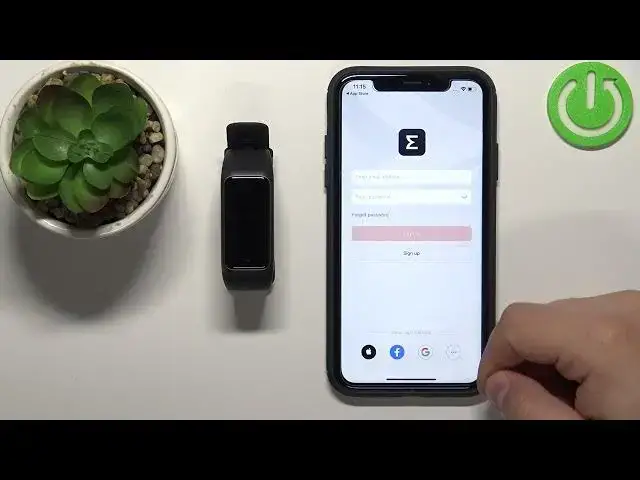
Witajcie! Przed mną mam M8 z bandą 2 i pokażę Wam jak złączyć smartband z iPhone'em
0:11
Pierwszą rzeczą, którą będziecie musieli zrobić, jest włączenie smartbanda. Można to zrobić włączeniem go do chargera
0:17
Jak włączycie go do chargera, smartband powinien włączyć się automatycznie. Po włączeniu smartbanda, możecie to zobaczyć na ekranie
0:26
Teraz musimy zainstalować aplikację ZEPP na iPhone'ie. Aby to zrobić, musimy ustawić, że mamy połączenie z internetem na iPhone'ie i że Bluetooth jest wyłączony
0:41
Po złączeniu z internetem i z wyłączeniem Bluetootha, otwórzcie App Store na iPhone'ie
0:47
kliknijcie na ikonę, kliknijcie na barwę i wkładajcie ZEPP. Oczywiście kliknijcie na szukanie i zobaczcie, jaka jest aplikacja na listie
1:00
Kliknijcie na nią, kliknijcie na przycisk Download i zainstalujcie. Po zainstalowaniu aplikacji, kliknijcie na przycisk Otwórz
1:15
Po otworzeniu aplikacji, możecie dostać kilka pop-ups o pozwoleniach. Można ich pozwolić lub nie, ale polecam pozwolenie na wyłączenie z lokacji
1:25
I też polecam pozwolenie na wyłączenie z Bluetootha. Uważam, że to jest pozwolenie
1:32
Kliknijcie na OK. I po zakończeniu pozwoleń, musicie się włączyć w akuncie ZEPP
1:37
Jeżeli nie macie akuntu, możecie kliknąć na Zaglądać, żeby zrobić nowy, albo używać aplikacji trzeciej części do włączenia
1:44
OK, mam już akunt, więc kliknę tutaj, włączam adres e-mail i paszport
1:49
Dajcie mi kilka sekund. OK
2:08
I po zakończeniu, kliknijcie na Zaglądać, żeby się włączyć. I kliknijcie na Zaglądać
2:16
I znowu kliknijcie na Zaglądać. I znowu kliknijcie na Zaglądać. I znowu kliknijcie na Zaglądać
2:22
I znowu kliknijcie na Zaglądać. I znowu kliknijcie na Zaglądać. I znowu kliknijcie na Zaglądać
2:28
I znowu kliknijcie na Zaglądać. I znowu kliknijcie na Zaglądać. I znowu kliknijcie na Zaglądać
2:34
I znowu kliknijcie na Zaglądać. I znowu kliknijcie na Zaglądać. Jeśli chcesz sprawdzi�
2:40
rzeczy jak aktywność, obrona i tak dalej, z aplikacją musisz kliknąć na OK
2:46
Jeśli nie masz obaw, możesz kliknąć na Nie pozwolić. A następnie mamy
2:50
dostęp do zdrowia. Więc znowu, jeśli chcesz sprawdzić rzeczy jak ciastość, zbłyszczone kalory, i tak dalej, musisz kliknąć na OK
2:58
I znowu kliknijcie na OK. I znowu kliknijcie na Zaglądać. I znowu kliknijcie na Zaglądać
3:04
I znowu kliknijcie na Zaglądać. Możesz też wyczyścić czy czytać klikając na przycisk
3:10
Znowu kliknijcie na Zaglądać. I znowu kliknijcie na Nie pozwolić. Ale możesz to ustalić do swojego ulubienia
3:16
I znowu kliknijcie na Nie pozwolić. I znowu kliknijcie na Zaglądać. I znowu kliknijcie na Zaglądać
3:22
I znowu kliknijcie na Zaglądać. I znowu kliknijcie na Zaglądać. I znowu kliknijcie na Zaglądać
3:28
I znowu kliknijcie na Zaglądać. I znowu kliknijcie na Zaglądać. Kliknijcie na Zaglądać
3:34
I wybierzcie ta klawiszę, która nie ma QR-kodu, bo ta klawisza nie ma QR-kodu
3:40
Więc kliknijmy na nią. A aplikacja powinna zacząć szukać dla bliskich narzędzi
3:46
Jak widać, znalazła się nasza smartklawisza. Kliknijcie na oznaczenie, żeby to zauważyć. Tak
3:54
I znowu kliknijcie na Zaglądać. I znowu kliknijcie na Zaglądać. I znowu kliknijcie na Zaglądać
4:00
I znowu kliknijcie na Zaglądać. I znowu kliknijcie na Zaglądać. I znowu kliknijcie na Zaglądać
4:06
I znowu kliknijcie na Zaglądać. I znowu kliknijcie na Zaglądać. I znowu kliknijcie na Zaglądać
4:12
I znowu kliknijcie na Zaglądać. I znowu kliknijcie na Zaglądać. I znowu kliknijcie na Zaglądać
4:18
I znowu kliknijcie na Zaglądać. I znowu kliknijcie na Zaglądać. I znowu kliknijcie na Zaglądać
4:24
I znowu kliknijcie na Zaglądać. I znowu kliknijcie na Zaglądać. I znowu kliknijcie na Zaglądać
4:30
I znowu kliknijcie na Zaglądać. I znowu kliknijcie na Zaglądać. I znowu kliknijcie na Zaglądać
4:36
I znowu kliknijcie na Zaglądać. I znowu kliknijcie na Zaglądać. I znowu kliknijcie na Zaglądać
4:42
Napisy stworzone przez społeczność Amara.org