0:00
Witajcie! Przed sobą mam Xiaomi Mi Band 7 i pokażę Wam jak zainstalować notyfikacje telefonu na smartfonie Android
0:13
W zasadzie, jeśli chcesz otrzymać notyfikacje telefonu na smartfonie. Przed rozpoczęciem, jeśli chcesz otrzymać notyfikacje telefonu na smartfonie, to trzeba złączyć smartfon z aplikacją Mi Fitness
0:29
Po złączeniu smartfonu, możemy kontynuować. Teraz możemy otworzyć aplikację Mi Fitness na telefonie
0:37
W aplikacji, kliknijmy na ikonkę smartfonu. Teraz powinniście zobaczyć paginę smartfonu do Xiaomi Mi Band 7
0:44
Na tej paginie powinniście zobaczyć kategorię notyfikacji i zadbań. W tej paginie mamy opcje jak notyfikacje aplikacji i zadbań
0:52
Kliknijmy na notyfikacje aplikacji. Jeśli nie masz złożonych pozwoleń, to możesz zobaczyć to pytanie
0:59
Kliknijmy na OK. To będzie Cię odprowadzić do akcesu do notyfikacji. Teraz znajdź Mi Fitness na listie
1:06
Kliknij na nim, kliknij na przycisk i kliknij na pozwolenie. Potem kliknij na przycisk odwrócenia, żeby wrócić do tej paginy
1:14
W tej chwili powinieneś być w stanie wyłączyć lub wyłączyć notyfikacje aplikacji
1:20
Po wyłączeniu notyfikacji, zobaczysz kilka opcji. Pierwsza opcja to otrzymać tylko kiedy telefon jest zamknięty
1:29
Jeśli wyłączysz tę opcję i używasz telefonu, to ekran będzie zamknięty. Nie otrzymujesz notyfikacji na smartfonie
1:36
Druga opcja to wyłączenie ekranu. Jeśli wyłączysz tę opcję i otrzymasz notyfikację na smartfonie
1:41
to ekran będzie wyłączył się na smartfonie. Następnie mamy opcję Mirror Phone
1:45
Jeśli wyłączysz tę opcję, to otrzymasz każdą notyfikację na smartfonie. Wszystko co otrzymasz na smartfonie, będzie wyłączać się na smartfonie
1:57
Jeśli wyłączysz tę opcję, możesz kliknąć na przycisk Notyfikacje. Możesz ustalić, z jakich aplikacji otrzymasz notyfikacje na smartfonie
2:06
Możesz wyłączyć notyfikacje klikając na przycisk w pobliżu aplikacji. Kliknij na koniec
2:12
Kliknij na koniec. Po wyłączeniu notyfikacji na aplikacje, możemy wrócić do przodu i kliknąć na przycisk Wysyłki
2:20
Tutaj możemy ustalić notyfikacje na wysyłki. Jeśli ktoś was wysyła, smartfon będzie wybrał
2:26
Możemy też wyświetlać kontakt, wierzę, a także numer, który was wysyła. Wyłączmy opcję wybrania wibracji klikając na przycisk
2:36
Potrzebujemy pozwolenia. Wyróżniamy pozwolenia. Tak. Teraz powinniśmy być w stanie otrzymać notyfikacje o wysyłkach na smartfonie
2:45
Możesz też wyłączyć opcję Wysyłki. Jeśli to wyłączysz, musisz pozwolić na wysyłki
2:52
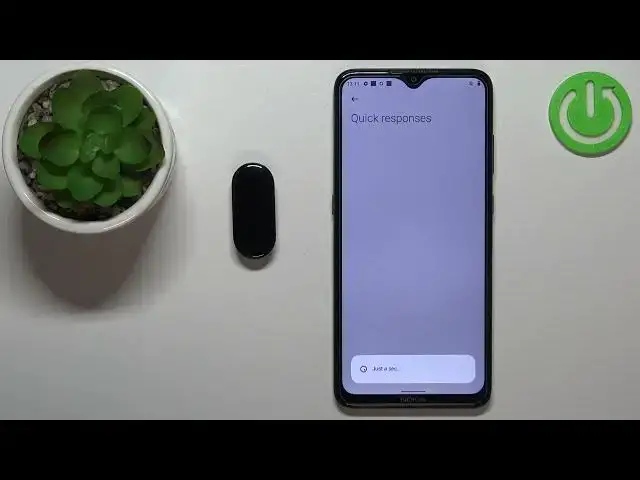
Możesz kliknąć na szybkie odpowiedzi. Możesz ustalić szybkie odpowiedzi, aby odpowiadać na wysyłkę tekstem
3:01
Możesz kliknąć na przycisk Uwzględnienia, aby przejść przez listę odpowiedzi. Tak. Aby je usunąć
3:09
Jeśli chcesz dodać nową, kliknij na przycisk Wysyłki. Możesz włączyć wiadomość i kliknąć na przycisk Uwzględnienia, aby ją zaufać
3:24
OK. Poza szybkimi odpowiedziami mamy przycisk Wyświetlania. Jeśli wyłączymy tę opcję, można wyświetlać przycisk na smartfonie
3:32
Jeśli ktoś Cię dzwoni i ustalisz długość 20 sekund, smartfon będzie wyświetlał się tylko po 20 sekundach, kiedy otrzymasz dzwonik na telefonie
3:46
W tej chwili powinniśmy być w stanie otrzymać notyfikacje. Zobaczmy. Wyświetlę sobie wiadomość na Discord
3:56
Jak widać, otrzymałem notyfikację na telefonie i na smartfonie. Możemy wyświetlać na ekranie, kliknąć na przycisk Wyświetlania, aby ją usunąć
4:07
Możemy otworzyć menu notyfikacji, klikając na ekran na górę. Tak to wygląda
4:15
Tak to wyświetlasz notyfikacje na smartfonie. Dzięki za oglądanie. Jeśli Ci się podobało, subskrybuj nasz kanał i zostaw lajk