0:00
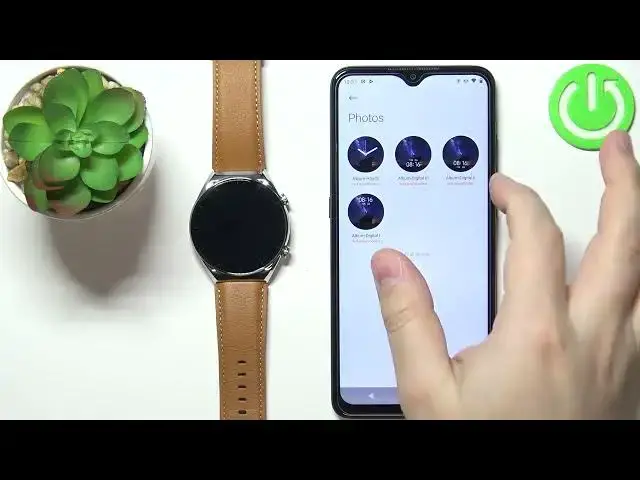
Witam. Przed sobą mam Xiaomi Watch S1 i pokażę wam jak ustawić obiektyw z kustomym obrazem na ten obiekt
0:16
W zasadzie jeśli chcecie używać swojego obrazu lub zdjęcia jako obiekt. Przed rozpoczęciem obiektu należy być złączony z telefonem przez aplikację Mi Fitness
0:28
Po złączeniu obiektów możemy otworzyć aplikację Mi Fitness na telefonie. Otwórzmy ją
0:36
W aplikacji kliknijmy na ikonkę obiektu. Tutaj zobaczysz obiekt na stronie Xiaomi Watch S1
0:44
Teraz kliknijmy na opcję obiektu. Następnie kliknijmy na online. Tutaj mamy kategorię fotografii
0:55
To druga kategoria jak widać. Kliknijmy na przycisk więcej. Aby otworzyć całą kategorię
1:02
Teraz możemy wybrać typ obiektu. Mamy ręce albumu, digitalne albumy, trzy, dwa i jeden
1:11
Różnica między tymi obiektami jest taka, że kliknijmy na przycisk. Na górze i na dole
1:19
Dla klikań jest data na górze, a na dole jest data na dole
1:23
Wybierzcie opcję jaką lubicie. Na przykład wybierzmy album digitalny 2. Tutaj możemy ustalić naszą obiektową fazę oglądania
1:35
Możemy wybrać styl. Możemy dodać opcje bez widżetu. Jedno z czołgami, jedno z krokami, jedno z pogodą i jedno z baterią
1:47
Wybierzcie jedno, które lubicie. Kliknijcie na przycisk do dodania zdjęć. Możemy dodać do 8 zdjęć
1:55
Jeżeli chcecie mieć pokaz. Każdy raz jak wybudzisz ekran, obiekt będzie inny
2:02
Zdjęcie będzie zmieniać. Możesz wybrać więcej niż jedno zdjęcie. Jeśli chcesz wybrać tylko jedno zdjęcie
2:08
i używać tylko jednego zdjęcia jako fazy oglądania, to możesz to zrobić
2:12
Kliknijmy przycisk do dodania. Tutaj możemy wybrać aplikację, w której chcemy otworzyć zdjęcia
2:20
Wybieram zdjęcia Google. Kliknijmy na zawsze. Tutaj mamy galerię. Znajdźmy zdjęcie, które chcemy użyć jako fazy oglądania
2:30
Otworzę folię zdjęć. Jak widać, tutaj mamy zdjęcia. Możemy wybrać dwie z nich
2:38
Wybieram ten. O, znowu. Najpierw musimy kliknąć na jeden. Możemy wybrać kilka zdjęć
2:46
Wybieramy pierwszy. Kliknijmy na niego. Tutaj możemy wybrać zdjęcie. Możemy zmienić obiektyw
2:54
Cokolwiek będzie w tym obiektywie, będzie na fazie oglądania. Możemy zmienić obiektyw
3:01
Zmienię obiekt. Wybieram obiekt i spróbuję go złożyć w ten sposób. Kliknijmy na Przeszłość
3:07
Tutaj mamy pierwsze zdjęcie. Teraz dodajmy drugie. Otwórzmy ten, dodajmy ten. Tak
3:15
Teraz mamy dwa zdjęcia. Jak skończyliśmy dodanie swoich obiektów, możemy kliknąć na Wysyłkę
3:28
Tutaj mamy nasz pierwszy obiekt. Jeśli ekran się wyłączy i wstajemy, obiekt będzie zmieniał się na drugi
3:34
Jak widać. Tak. I tak ustalamy obiekt z kustomym obrazem
3:44
na tym obiekcie. Dziękuję za oglądanie. Jeśli podobał Ci się film, zapraszam na subskrypcję naszego kanału
3:52
i zostawienie lajka pod filmem. Napisy stworzone przez społeczność Amara.org