0:00
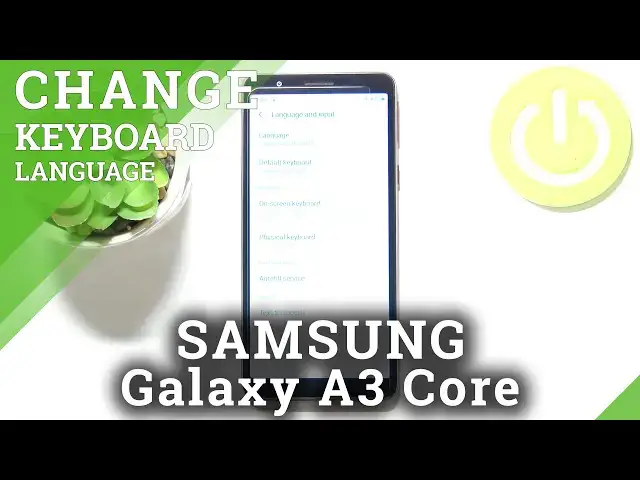
Cześć, przed sobą mam Samsung Galaxy A3 Core i pokażę wam jak zmienić język kluczowy na tym urządzeniu
0:15
Najpierw musimy otworzyć ustawienia. Aby to zrobić, przesuńcie górę na ekran, aby otworzyć menu poprzedniego
0:20
skręćcie i kliknijcie na ikonę ustawienia. Ustawienia skręćcie w całości i kliknijcie na opcję systemu
0:27
W tym miejscu wybierzcie język i wpływ. Teraz musimy sprawdzić, który klucz jest defaultowym na naszym telefonie
0:35
Ustawienie jest tutaj, na defaultowym kluczowym opcjach. Jak widać na moim telefonie Samsung klucz jest defaultowym, ale może być też Gboard
0:46
Kiedy dowiedzieliście się, który klucz jest defaultowy, kliknijcie na klucz na skrzyni
0:52
W tym miejscu wybierzcie klucz, który jest defaultowym na naszym telefonie. Na moim Samsung kluczu jest defaultowy, więc kliknę na niego
0:58
Następnie kliknijcie na języki i typy. W tym miejscu kliknijcie na języki wpływowe
1:04
I tutaj mamy listę języków, które możemy użyć na naszym telefonie. Możemy je wyłączyć lub wyłączyć
1:11
Tutaj mamy listę języków, które możemy wyłączyć lub wyłączyć. Jak widać. Możemy też wyłączyć więcej
1:18
Tutaj mamy przycisk wyłączenia, który jest w pobliżu. Możemy je wyłączyć. Wyłączmy języki, na przykład Deutsch. Wyłączmy
1:26
Kliknijmy na to, żeby to wyłączyć. Poczekajmy, aż się wyłączy. I po tym, jak się wyłączy, to powinno być wyłączone
1:32
Jak widać, to się wyłączyło automatycznie. I teraz, na przykład, możemy wyłączyć język angielski, żeby zrobić to w Deutsch
1:36
I teraz, na przykład, możemy wyłączyć język angielski, żeby zrobić to w Deutsch. I teraz, na przykład, możemy wyłączyć język angielski, żeby zrobić to w Deutsch
1:40
Wracamy do czegoś, co możemy napisać. Kliknijmy tutaj, żeby otworzyć klawisz. I jak widać, klawisz jest w Deutsch
1:46
I jak widać, klawisz jest w Deutsch. Możemy też wyłączyć mnóstwo języków
1:50
Możemy też wyłączyć mnóstwo języków. W tym miejscu kliknijmy na przycisk wyłączenia
1:54
I tutaj. I wyłączmy więcej języków. Na przykład, wyłączam trzy. Wracamy do Google, żeby otworzyć klawisz
2:03
Wracamy do Google, żeby otworzyć klawisz. Jak widać, klawisz jest teraz w Deutsch
2:07
Ale możemy kliknąć i wyłączyć język angielski. Ale możemy kliknąć i wyłączyć język angielski
2:11
Ale możemy kliknąć i wyłączyć język angielski. Tak jak tutaj. I możemy wyłączyć lewą czy prawą klawisz
2:17
I możemy wyłączyć język angielski. I możemy wyłączyć język angielski. I możemy wyłączyć język angielski
2:23
W przypadku, że Twój klawisz nie jest Samsung, ale Gboard. W przypadku, że Twój klawisz nie jest Samsung, ale Gboard
2:27
Wracajmy do ustawień. Wracajmy do ustawień. Wracamy do ustawień. Wracamy do ustawień
2:35
Wybierz Gboard. Wybierz Gboard. Wybierz Gboard. Wybierz Gboard. Wybierz języki
2:45
Wybierz języki. Wybierz języki. Wybierz języki. Wybierz języki. Wybierz języki
2:55
Wybierz języki. Wybierz języki. Wybierz języki. Wybierz języki. Wybierz języki
3:05
Wybierz języki. Wybierz języki. Wybierz języki. Wybierz języki. Wybierz języki
3:15
Wybierz języki. Wybierz języki. Wybierz języki. Wybierz języki. Wybierz języki
3:25
Wybierz języki. Wybierz języki. Wybierz języki. Wybierz języki. Wybierz języki
3:35
Wybierz języki. Wybierz języki. Wybierz języki. Wybierz języki. Wybierz języki
3:45
Wybierz języki. Wybierz języki. Wybierz języki. Wybierz języki. Wybierz języki
3:55
Wybierz języki. Wybierz języki. Wybierz języki. Wybierz języki. Wybierz języki
4:05
Wybierz języki. Wybierz języki. Wybierz języki. Wybierz języki. Wybierz języki
4:15
Wybierz języki. Wybierz języki. Możesz przycisnąć przycisk na górnym izolacji przycisk na górnym izolacji
4:23
by zmienić języki. by zmienić języki. Tak. I tak zmienisz język, albo raczej język kluczowy na tym urządzeniu
4:33
Dziękuję za oglądanie. Jeżeli podobał Ci się film, zapraszam na subskrypcję naszego kanału
4:39
i zostawienie lajka na filmie. Napisy stworzone przez społeczność Amara.org