0:00
Добро пожаловать на канал Hard Reset Info, перед нами Xiaomi Mi Pad 5
0:11
Сейчас я покажу, как на этом устройстве обойти защиту FRP. Итак, вначале выбираем язык, выбираем регион, нажимае�
0:17
«Не копировать» и видим, что он просит у нас графический ключ. Что же нужно сделать в таком случае
0:26
Вначале нужно вернуться назад. И там, где мы подключались к сети Wi-Fi, обязательно нужно подключаться
0:35
После того, как подключились, нажимаем на вот эту вот стрелочку. Нажимаем «Proxy», «Ручная настройка» и здесь вписывае�
0:40
имя хоста «youtube.com». Нажимаем и удерживаем надпись и нажимаем на ссылку
0:50
У нас открывается YouTube. В правом верхнем углу нажимаем на значок нашего аккаунта
0:54
нажимаем «Справка отзывов». После чего здесь английскими буквами вписываем слово «Delete». Открываем «Delete or disable apps» и нажимаем «Нажмите»
1:06
чтобы перейти в настройки приложения. После чего здесь нажимаем на кнопочку «Еще» и «Показат�
1:13
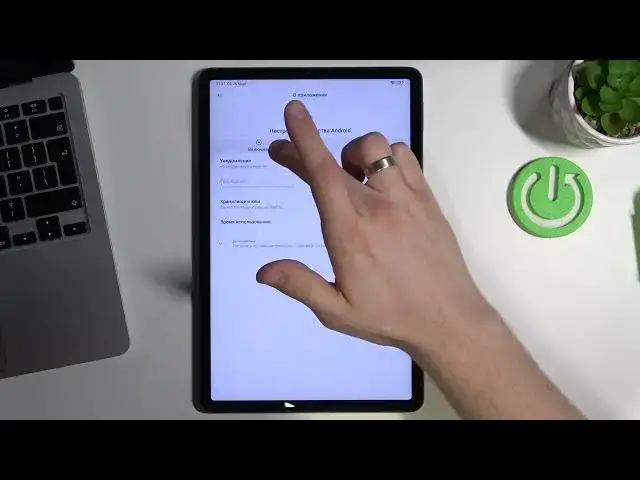
системный процесс». Спускаемся вниз и здесь видим три приложения «Настройка устройства Android», «Настройка устройства», «Настройк�
1:19
устройства Android». Нажимаем сначала на первый, нажимаем «Отключить», «Отключить», «Остановить», «Ок», возвращаемся назад
1:28
«Настройка устройства», нажимаем «Остановить», возвращаемся назад. И «Настройка устройства Android 3», нажимаем «Остановить»
1:38
«Ок», «Отключить», его пока нельзя. Спускаемся, теперь отключаем функцию, нажимаем «Скрыть системные процессы», ищем сервис Google Play, вот они
1:53
«Остановить», «Ок», «Отключить», «Ок». Возвращаемся назад. Теперь на всякий случай проверяем системные процесс�
2:01
еще раз, все ли у нас отключено, если что, то останавливаем заново, это отключено
2:07
Дальше «Настройка устройства» это у нас не отключается, «Настройка устройства Android» оно у нас установлено
2:18
и все нормально, собственно. Теперь что делать? Теперь опять скрываем системные процессы, ищем «Настройки»
2:25
нажимаем «Открыть». Спускаемся вниз, нажимаем «Расширенные настройки», «Спецвозможности», «Меню спецвозможностей» и включае�
2:34
«Спецвозможности», нажимаем «Разрешить», нажимаем «Ок». Теперь если мы будем удерживать кнопку «Увеличение и уменьшени�
2:40
громкости», сначала нужно попробовать это сделать, нажимаем «Включить». Теперь если мы будем нажимать и удерживать настройки
2:49
у нас будет искать какое-то такое дурацкое окно. Давайте мы отключим быстрый запуск
2:53
«Функция TalkBack включена. Включите сервисы Google Play для работы приложения Google «Функция TalkBack отключена
3:04
Открыть, закрыть. Теперь пробуем еще раз. Включаем быстрый запуск, нажимаем «Ок», возвращаемс�
3:15
назад, быстрый запуск, презеблокированный, включаем, пробуем. Так, это плохо. Почему это плохо
3:22
Потому что так будет сложно, я не понимаю, почему она иногда включается с вот этой вот планшечкой, иногда нет
3:28
То есть нам что нужно? Нам нужно, чтобы когда мы нажимали и удерживали настройку, у нас сразу открывалось вот это вот окошко, а н�
3:34
целых два, собственно, чтобы не было лишнего нажатия, потому что это лишнее нажатие будет мешать
3:40
Как это сделать, честно говоря, я не знаю и не имею ни малейшего понятия
3:44
Ну давайте попробуем хотя бы так с этим двойным окном. Что делать
3:51
Мы перезагружаем планшет. Итак, пробуем нажимать и удерживать эти две кнопки
4:06
видим у нас с этим окошком открывается. Ладно, если не получится, попробуем в настройках поколупаться еще разок
4:11
Нажимаем «Далее», и тут у нас сейчас все должно забаговаться. Все, оно забаговалось, теперь нажимаем и удерживаем эти
4:18
собственно, две кнопки, нажимаем «Меню спецвозможностей», «Гугл ассистент», «Настройки», не успели, еще разок
4:25
«Меню спецвозможностей», «Гугл ассистент», «Настройки», выключить надо было, резко нажать, не успел
4:37
Все, получилось, даже с этим двойным меню у мен�
4:47
все получилось, то есть нужно будет сразу нажать на кнопку «Включить», то есть нажимаем и удерживаем
4:52
нажимаем, собственно, на специальные возможности, тут нажимаем «Гугл ассистент», «Настройки», и тут нажимае�
4:58
на кнопку «Включить». Ну, собственно, отключить уже обратно нельзя, теперь просто возвращаемся назад, и все, мы прошли меню логина
5:08
Теперь просто выбираем там «Гугл», еще приложение, «Окей», дальше пропускаем создание блокировки, иде�
5:17
дальше, дальше, дальше, и все, и планшет разблокирован. На этом все, спасибо большое за просмотр этого видео
5:27
если это видео было для вас полезным, обязательно пишите комментарии, ставьте лайки, это нам очень сильн�
5:32
поможет в развитии канала, ну и до скорых встреч, до свидания