0:00
Cześć! Przed sobą jest Motorola Model E6S i dzisiaj chciałabym pokazać wam jak dodać event do kalendarza na tym urządzeniu
0:16
Najpierw trzeba znaleźć aplikację kalendarza. Gdy ją znaleźć, kliknijcie na nią. Następnie kliknijcie na miesiąc na górze i kliknijcie na datek, który chcecie zorganizować
0:28
Ja zacznę od tego. Gdy jesteście gotowi, możecie kliknąć tutaj dwóch razy, żeby stworzyć swój event
0:37
albo wybrać przycisk plus w górnym prawej stronie i wybrać event z listy
0:45
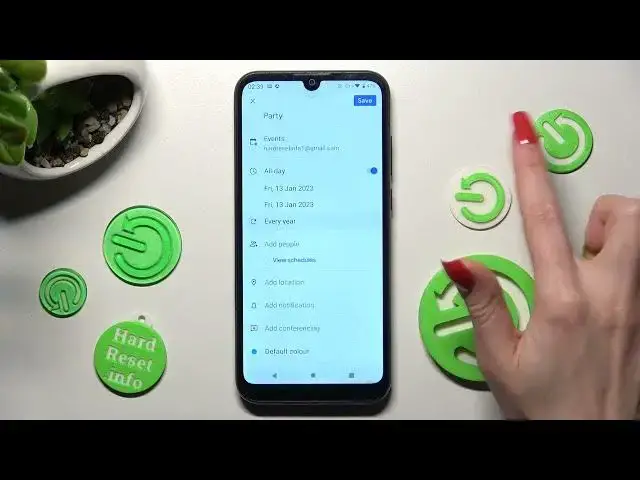
Teraz ustawić swój event jak chcesz. Tutaj na przykład można dodać tytuł
0:53
Następnie kliknijcie na tę małą część z waszym e-mailem i kliknijcie na najlepszą opcję dla was, w moim przypadku event
1:04
Następnie wybierzcie godzinę początkową i dzień początkowy i kończące raz. Jeśli nie chcecie tego zrobić, możecie też wyłączyć tę opcję
1:17
wybrając ten przycisk na następny dzień. Następnie, żeby zmienić koniec, kliknijcie na niego i wybierzcie to samo jak początkowe
1:28
Ustawić zmiany kliknijcie na OK. Teraz możecie kliknąć na znowu i wybrać jedno z tych zmian
1:38
Teraz możecie kliknąć na znowu i wybrać jedno z tych opcji, jeśli chcecie, aby wasz event powtórzył się jak każde tygodnie lub rok
1:48
Jeśli nie, kliknijcie znowu na znowu. Możecie też wybrać custom z góry tej listy
1:57
i zmieniać to jak chcesz. Następnie ustawić to klikając na ZDON w górnym prawej stronie
2:08
Teraz możecie dodać ludzi, wybrać lokację i wybrać pozwolenie na pop-up. Następnie napiszcie adres i kliknijcie na odpowiedni
2:22
Możecie też dodać konferencję tutaj i ustawić notyfikacje minut, godzin lub tygodnie przed waszym eventem
2:33
Jak zawsze, można kliknąć na Custom i zmieniać to. Następnie wybierzcie Done
2:42
Teraz wybierzcie kolor waszych eventów, aby wystawiło więcej. W moim przypadku pikon
2:50
Dodajcie kilka przyklejonych, weźcie noty i nareszcie uczycie je wybierając Save w górnym prawej stronie
2:59
Jak widać, mój był skonkretnie stworzony. Aby go zmienić, kliknijcie na to i kliknijcie na ten przycisk w górnym prawej stronie
3:08
Następnie zmieniajcie. Możecie zawsze wyciągnąć je klikając na górny prawej stronie i wybrać ten karton
3:20
albo uzyskać je klikając na Save. Następnie kliknijcie na najlepszą opcję dla was i kliknijcie na Save w pop-up
3:29
Można też całkowicie odpuszczać wasz event klikając na niego, ale tym razem
3:36
wybierając te trzy noty w górnym prawej stronie wybierając Odpuszczony na górnym
3:42
i zgodnie z wyborami w tym pop-upie. Dzięki za oglądanie. Jeśli podobał Ci się ten filmik, zostaw lajk, komentarz i subskrybuj. Pa